■画面
■場所
NAVIGATION[ タスク管理 ] > [ サクセスフロー ] > [  (サクセスフローボード)]

■できること
■サクセスフローボードとは
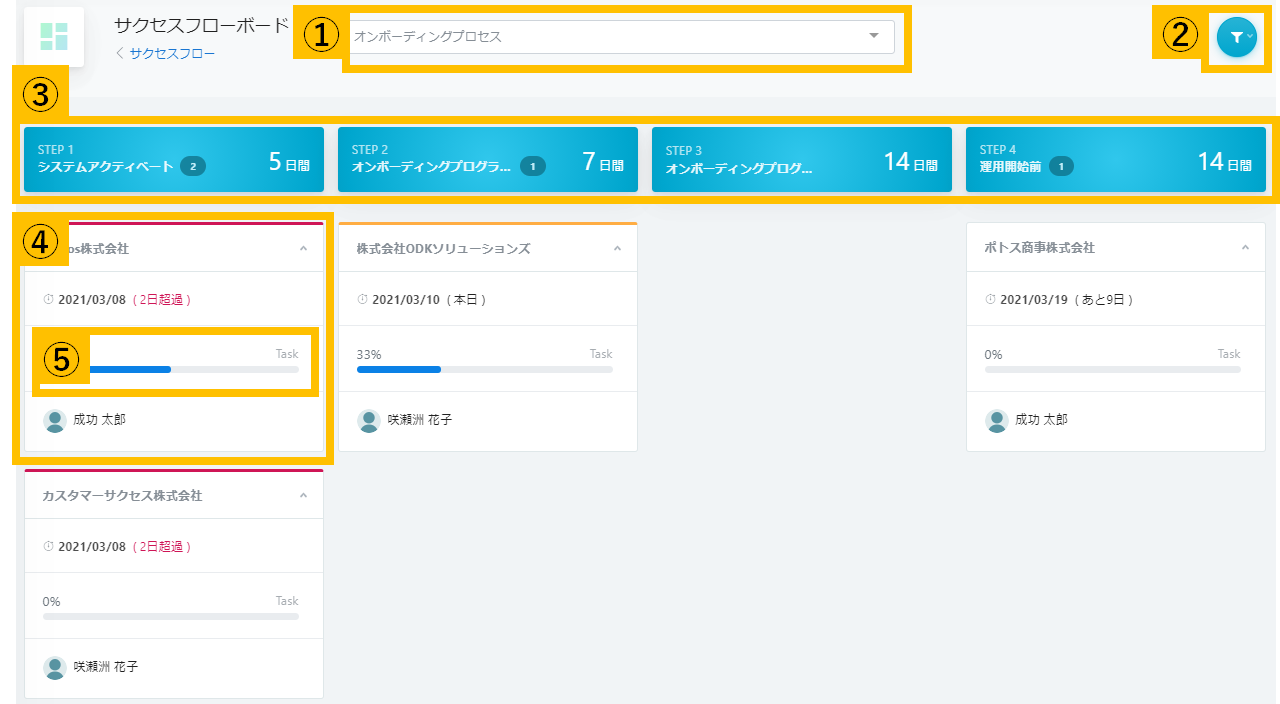
サクセスフローボードとは、カスタマーの進捗をボード形式に把握できる機能です。
左からサクセスフローのステップ順に並んでおり、カスタマーはカード単位になっています。
サクセスフローの進捗をひと目で把握するとこができ、対応のもれや遅れが生じているカスタマーにいち早く気づくことができます。
①サクセスフローの切り替え
表示するサクセスフローの切り替えができます。

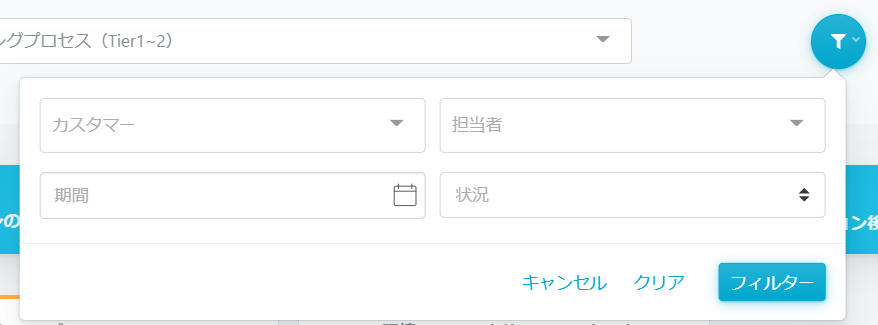
②フィルター
サクセスフローボードに表示させるカスタマーの絞り込みが行えます。
③ステップの確認
サクセスフローに属するステップが左から順に表示されます。
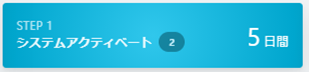
各ステップのタイトルには、ステップ名、ステップを進行中のカスタマー数、ステップで定義されている完了期間が表示されています。
④カスタマーの確認
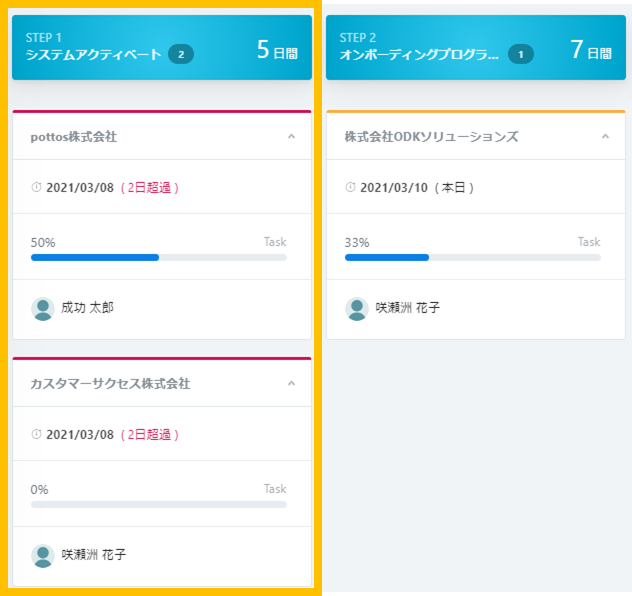
カード形式でカスタマーが、進行中のステップの列に表示されます。
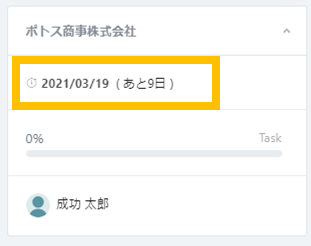
カスタマー名、期限日、タスクの進捗状況、担当者名が表示されます。
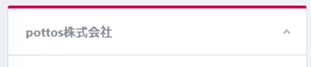
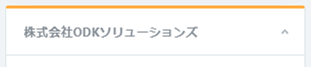
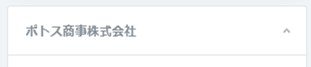
| カード上部の色 | 意味 |
|
ピンク
|
ステップが期限超過 |
|
黄色
|
ステップの期限が3日前~当日 |
|
白
|
ステップの期限まで4日以上 |
⑤タスクのステータス更新/コメント
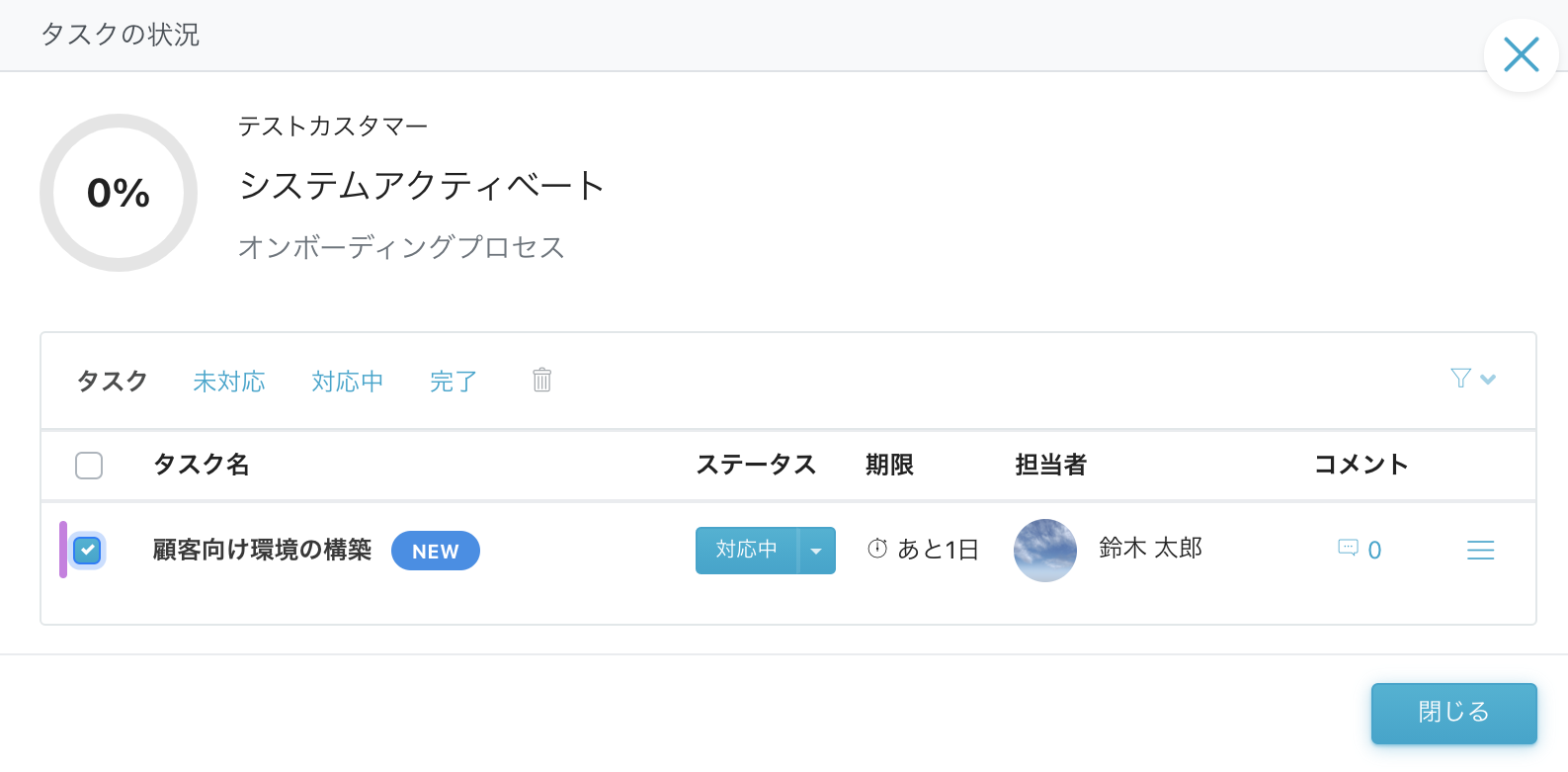
ステップ内のタスクの修正、ステータス更新、コメントの追加が可能です。
サクセスフローボードのタスクは、タスク一覧と連動しています。
タスクの詳細については、「概要ータスク」を参照してください。
◇参考1
表示されている全てのタスクのステータスが「完了」になると、次のステップの列にカードが移動し、次のステップに登録されているタスクが新たに、カスタマーサクセス担当者に割り当てられます。
表示されている全てのタスクのステータスが「完了」になると、次のステップの列にカードが移動し、次のステップに登録されているタスクが新たに、カスタマーサクセス担当者に割り当てられます。
◇参考2
サクセスフローボードのカード上に表示されている期限日は「ステップの期限日」のため、タスクの期限を変更しても、カード上の期限日は変更されません。
サクセスフローボードのカード上に表示されている期限日は「ステップの期限日」のため、タスクの期限を変更しても、カード上の期限日は変更されません。
カスタマータスク一覧の各項目の内容は以下の通りです。
| 項目名 | 意味 |
| タスク名 |
タスクの名称が表示されます。 |
| ステータス |
タスクのステータスの更新ができます。 |
| 期限 |
タスクの完了期限が表示されます。 |
| 担当者 |
タスクの担当者の名称が表示されます |
| コメント |
タスクごとにコメントの登録・閲覧ができます。 |