目次
概要
pottosのイベントトラッキングコードを貴社サービスに設置し、顧客のサービス利用データ(ボタンクリックなど)を計測します。
イベントトラッキングはトラッキングで設定されたトークン情報などを利用するため、対象のページにはトラッキングコードが設定され、トラッキングが正常に動作している必要があります。
1.イベントトラッキングコードの設置
1-A.イベントトラッキング例
以下はYahooホームページに遷移する「Yahoo!」ボタンと、コンソールにログを出力する「OUTPUT LOG!」ボタンが並んだページの例です。
<!DOCTYPE html>
<html lang="ja">
 <head>
  <title>テスト</title>
  <meta charset="utf-8" />
  <meta name="viewport" content="width=device-width,initial-scale=1.0" />
 </head>
 <body>
  <br /><br />
  <button onclick="pottos('event', 'button_click', 'goto_yahoo');location.href='https://www.yahoo.co.jp/';">Yahoo!</button><br />
  <br /><br />
  <button id="log_button">OUTPUT LOG!</button><br />
  <br /><br />
  <script>
   !function(e,n,t,c,s,a,o){e[s]=e[s]||function(){(e[s].q=e[s].q||[]).push(arguments)},e[s].l=1*new Date,a=n.createElement(t),o=n.getElementsByTagName(t)[0], a.async=1, a.src="https://storage.googleapis.com/embed_script/embed.js" ,o.parentNode.insertBefore(a,o)}(window,document,"script",0,"pottos");
 pottos('init', 'testToken', 'testCid', 'testUser001');
  </script>
  <script>
   // 「google」ボタンクリック時処理
   var button = document.getElementById('log_button');
   button.addEventListener('click', function() {
     pottos('event', 'button_click', 'output_log');
     console.log('ボタンがクリックされました');
   }, false);
  </script>
 </body>
</html>
サービスで使用している言語やフレームワークによって、実装時にカスタマイズが必要となる場合があります。
1-B. イベントトラッキングコードの設置
pottos("event", "event_type", "event_content","extended_value");
上記のコードをイベント発生時の処理へ追加します。
| 関数の引数 | |
| 引数 | 説明 |
| 第1引数(必須) |
"event"を設定します。 |
| 第2引数(必須) |
イベント種別の値を任意に設定します。 文字列型の値を設定してください。(上限150文字) |
| 第3引数(任意) |
イベント内容の値を任意に設定します。 文字列型の値を設定してください。(上限150文字) |
| 第4引数(任意) |
イベント内容を値を任意に設定します。 文字列型の値を設定してください。(上限150文字) |
参考例では、下記のようにイベントトラッキングコードをHTMLのonclick属性やボタンクリック時に実行されるJavaScript内に設置しています。
<button onclick="pottos('event', 'page_click', 'event1', 'event2');">EVENT1</button><br />
<script>
 var button = document.getElementById('event2');
 button.addEventListener('click', function() {
 pottos('event', 'page_click', 'event1', 'event2');
 }, false);
</script>
2.イベントトラッキングの動作確認
イベントトラッキングコードの設置完了後、イベントトラッキングが正常に動作していることを確認します。
pottosの画面上もしくはブラウザ(Chrome推奨)のデベロッパーツールを使用し、動作確認を行います。
2-A. pottos画面上での確認
場所:NAVIGATION[ ログ ] > [ トラッキングログ ]
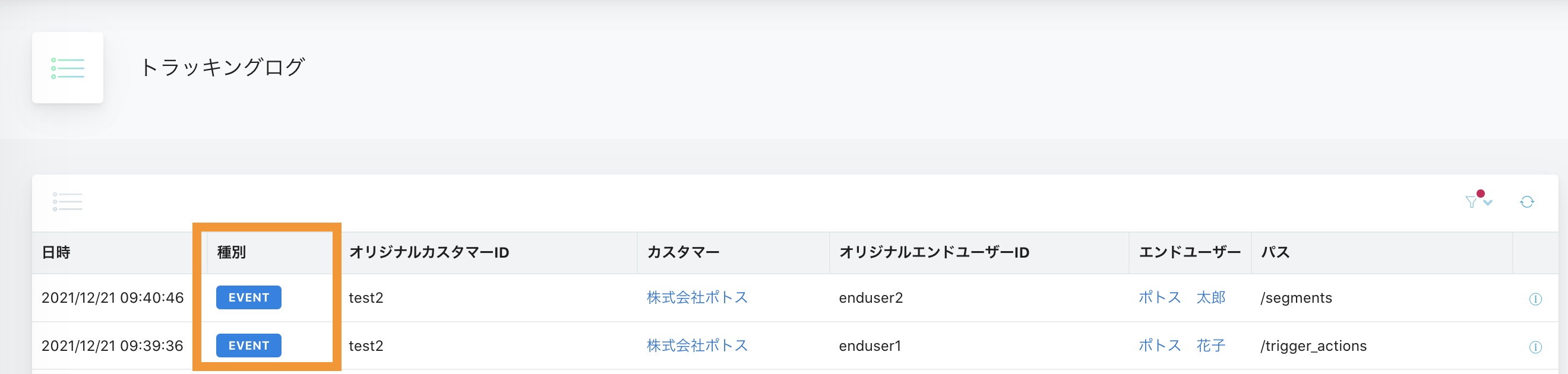
トラッキングログ一覧に表示される「日時」や「パス」が正しく記録されていることを確認します。
種別はEVENTとなります。
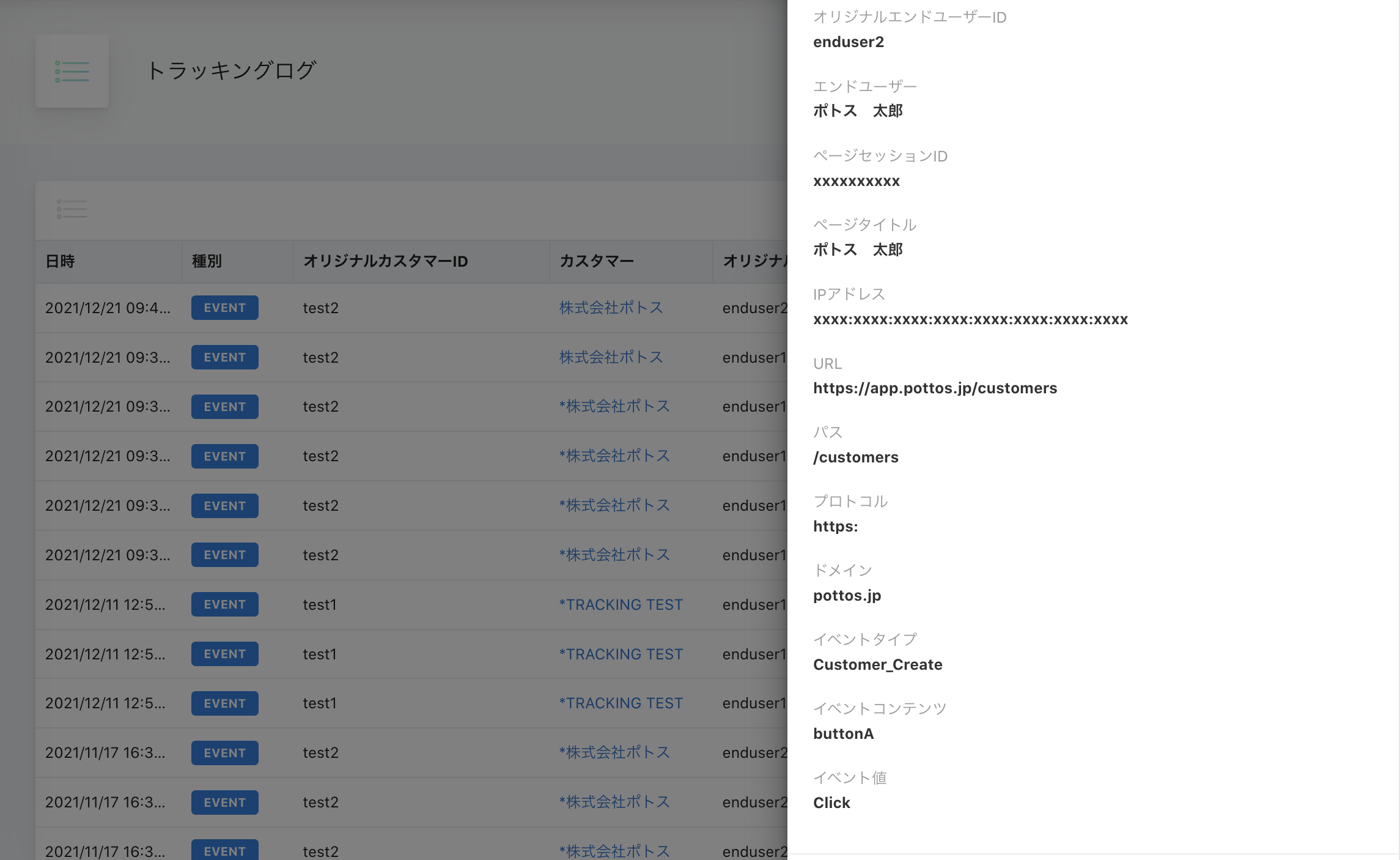
引数などの詳細データはトラッキングログ一覧右端の
 から確認できます。
2-B. ブラウザのデベロッパーツールでの確認
デベロッパーツールのnetworkタブを通して、トラッキングデータの送信が正常に行われているのか確認します。
[ キーボードのF12 ] > デベロッパーツールのnetworkタブをクリック > websoketのリクエスト(?EIO~という名前)をクリック> Messagesタブをクリック
ブラウザのデベロッパーツールは下記で開くことも可能です。
・windows: [ Ctrl ] + [ Shift ] +「 I 」を同時に押下
・Mac:[ command ] + [ option ] +「 I 」を同時に押下
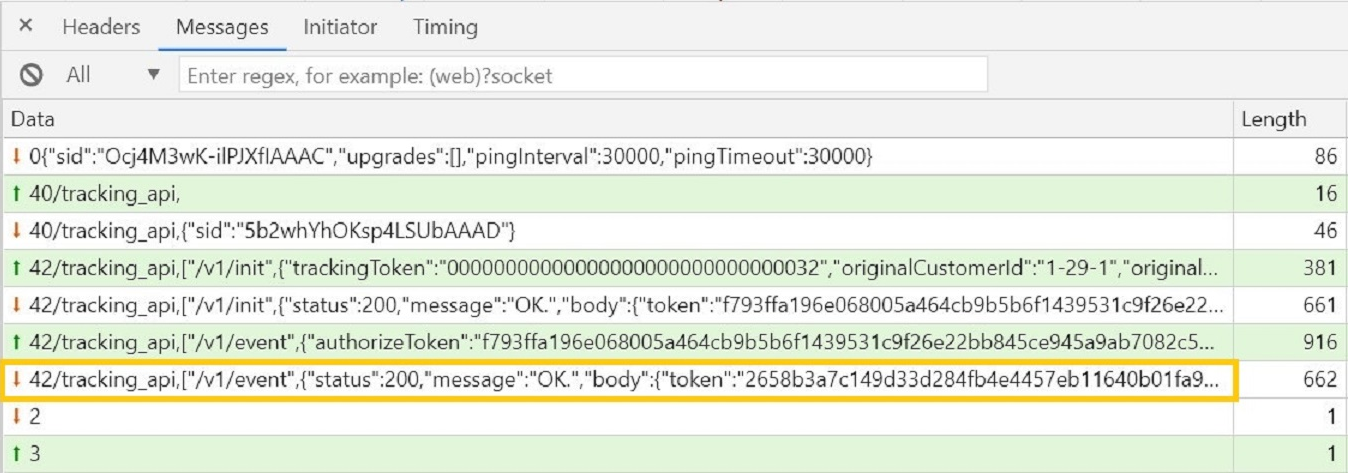
イベントトラッキングが動作すると、"event"という表示が確認できます。
そして、"event"の"status"が200である場合、イベントトラッキングが正常に動作しています。
"event"の"stasus"が200でない場合(422など)、イベントトラッキングは正常に動作していないため、再度設定や設置方法をご確認いただきますようお願いいたします。
3.トラブルシューティング
- トラッキングは正常に動作していますか?
- 関数の第1引数が"event"になっていますか?
- 関数の第2引数(必須)は設定されていますか?