■目次
■概要
本記事では、自動化セットの適用から各機能の実行までの手順をご紹介します。
自動化セットの詳細については、「概要_自動化セット」をご参照ください。
1.自動化セットを組み込む
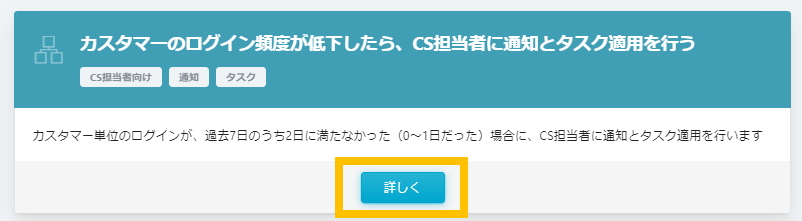
1-1.[ 自動化セット ] の一覧から実施したいセットを選び「詳しく」をクリックします。
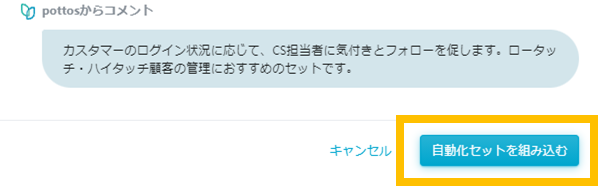
1-2.詳細を確認し、問題がなければ「自動化セットを組み込む」をクリックします。
※条件の一部を変更を行いたい場合は、自動化セットを組み込んだ後に行います。(2.各種設定条件の微修正)
◇参考1
自動化セットを組み込むと「この自動化セットで追加される設定」に記載されているすべての設定が一括で登録されます。
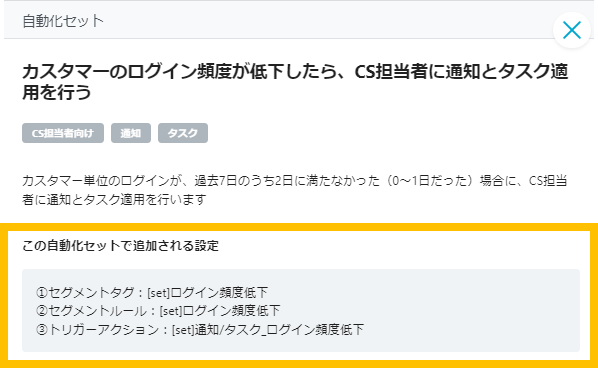
自動化セットを組み込むと「この自動化セットで追加される設定」に記載されているすべての設定が一括で登録されます。
◇参考2
各設定の条件の詳細は「条件詳細」にて確認できます。
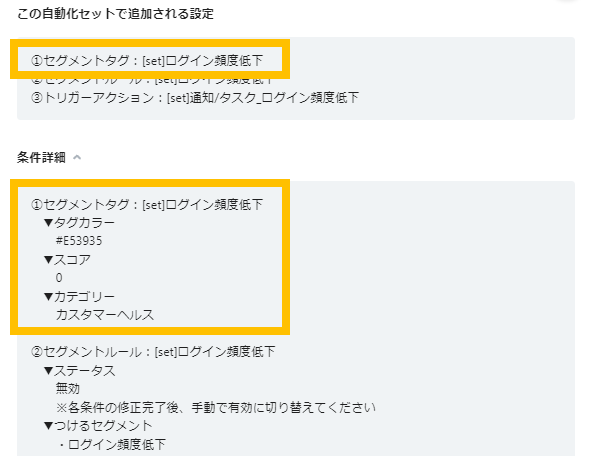
各設定の条件の詳細は「条件詳細」にて確認できます。
2.各設定条件の微修正
必要に応じて、自動化セットで追加された設定(セグメントタグ、セグメントルール、アクションテンプレート、トリガーアクションなど)を、貴社サービスに合うように詳細や条件を変更します。
※変更は、各設定ページから操作を行ってください。
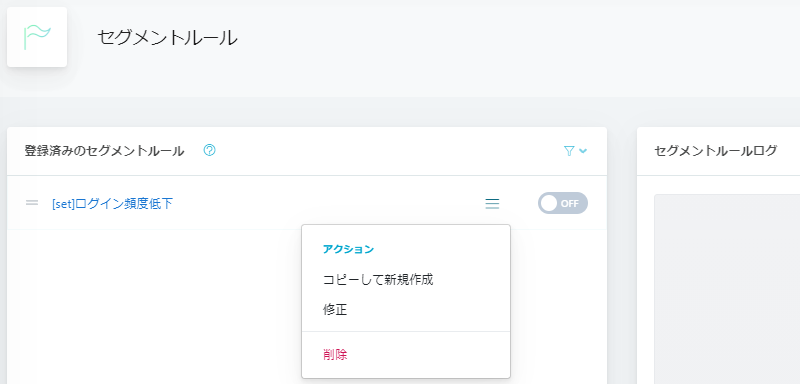
◇参考
自動化セットで追加された設定には、名称の最初に「[set]」がついています。
名称の変更は条件に影響しませんので、[set]の削除や名称変更は自由に実施いただけます。

自動化セットで追加された設定には、名称の最初に「[set]」がついています。
名称の変更は条件に影響しませんので、[set]の削除や名称変更は自由に実施いただけます。
◆注意1
条件の削除や追加を行うと、考慮漏れ等により想定と異なる実行がなされる場合がございますので、条件を大幅に変更される際はご注意ください。
条件の削除や追加を行うと、考慮漏れ等により想定と異なる実行がなされる場合がございますので、条件を大幅に変更される際はご注意ください。
◆注意2
自動化セットで追加されるアクションテンプレート(ポップアップ、メールなど)のデザインは、サンプル内容が登録されています。組み込んだ自動化セットにアクションテンプレートが含まれる場合は、設定を有効化する前に、必ずデザインの変更を行ってください。
例)
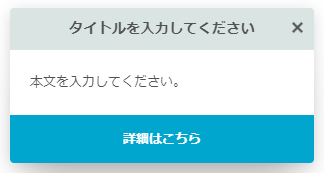
自動化セットで追加されるアクションテンプレート(ポップアップ、メールなど)のデザインは、サンプル内容が登録されています。組み込んだ自動化セットにアクションテンプレートが含まれる場合は、設定を有効化する前に、必ずデザインの変更を行ってください。
例)
3.ステータスの有効化
すべての設定内容の確認・修正が完了したら、セグメントルールやトリガーアクションなどのステータスが無効になっている設定をすべて「有効」に切り替えます。
※自動化セットで追加される設定はステータス「無効」状態で登録されます。
以上で、自動化セットの設定は完了です。