■画面
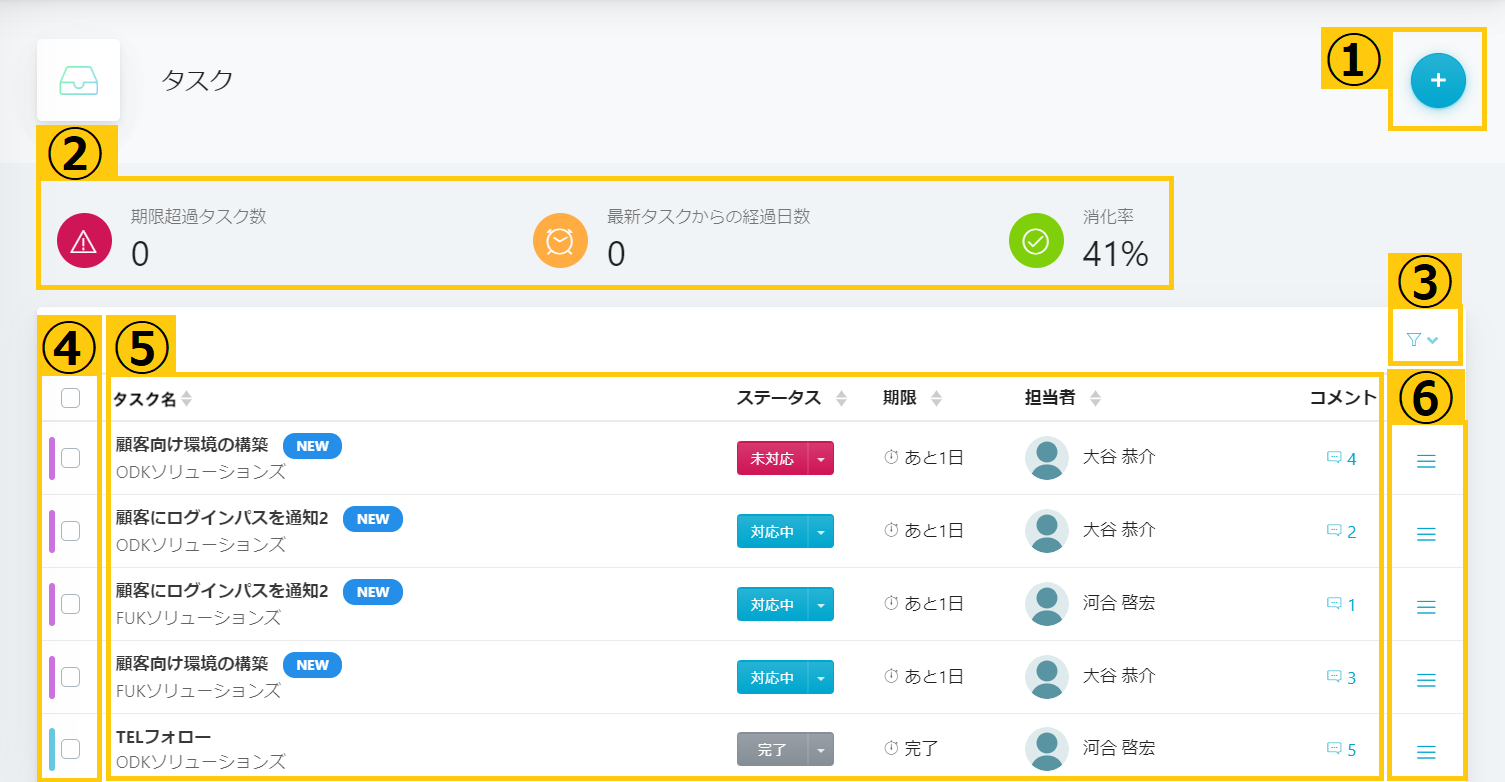
■場所
NAVIGATION [ タスク管理 ] > [ タスク ]
■できること
①タスクの新規登録
タスクの新規登録が可能です。
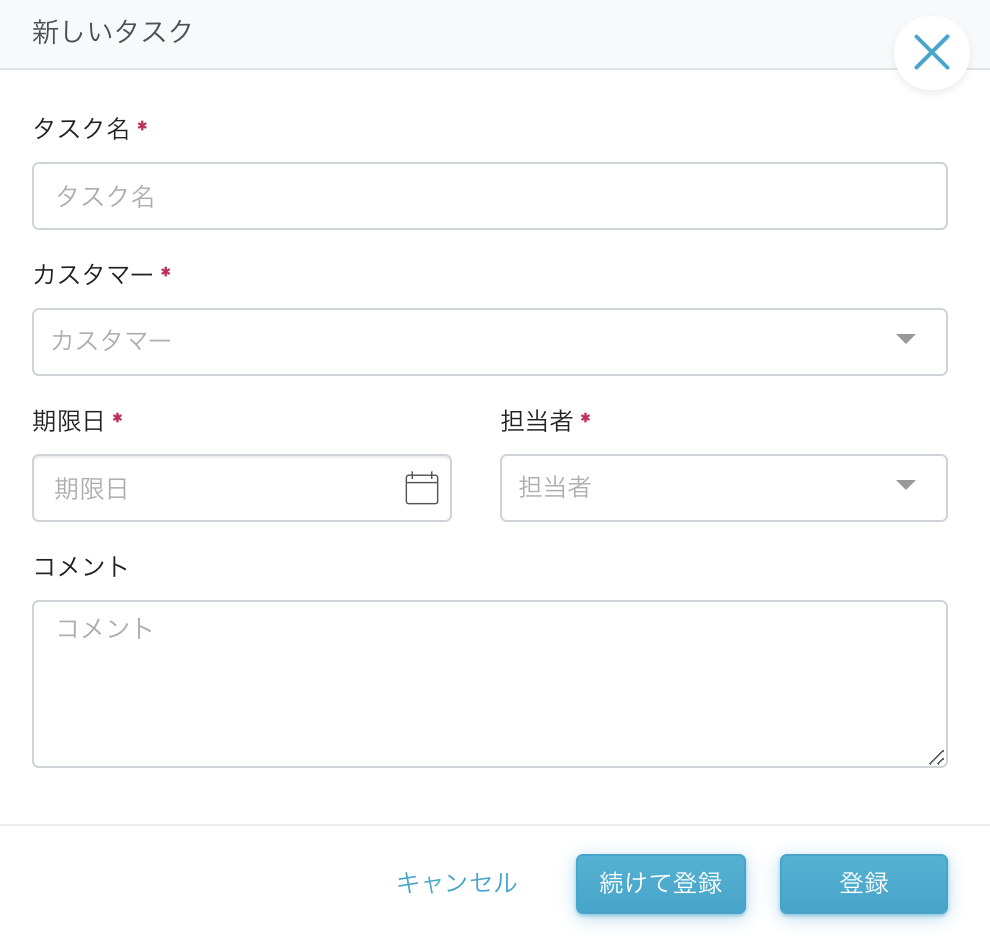
ここで登録されたタスクは、一覧左端の色が灰色になります。※タスクの種類と識別方法については「概要_タスク」をご参照ください。
登録項目は以下の通りです。
| 項目名 | 内容 |
| タスク名 |
タスク内容を登録します。 |
| カスタマ― |
タスクを適用するカスタマーを登録します。 |
| 期限日 |
タスクの期限日を登録します。 |
| 担当者 |
タスクを行うカスタマーサクセス担当者を登録します。 |
| コメント |
必要に応じてコメントの登録が可能です。 |
②サマリーの閲覧
登録されている全てのカスタマーの期限超過タスク数、最新タスクの経過日数、タスクの消化率が表示されます。
③フィルター
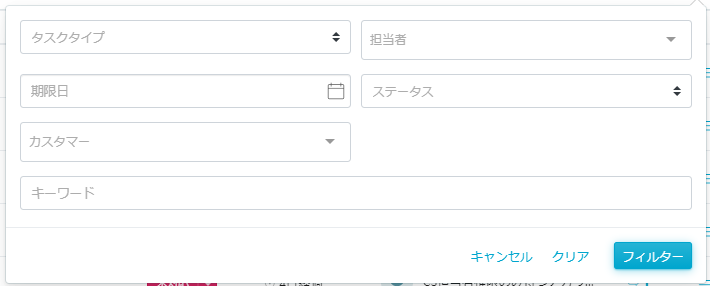
一覧に表示させるタスクの絞り込みができます。
◇参考
タスク一覧では、デフォルトで「完了以外」に絞り込んで表示されています。全てを表示させたい場合は、プルダウン一番上の空白を選択してください。
タスク一覧では、デフォルトで「完了以外」に絞り込んで表示されています。全てを表示させたい場合は、プルダウン一番上の空白を選択してください。
④一括操作
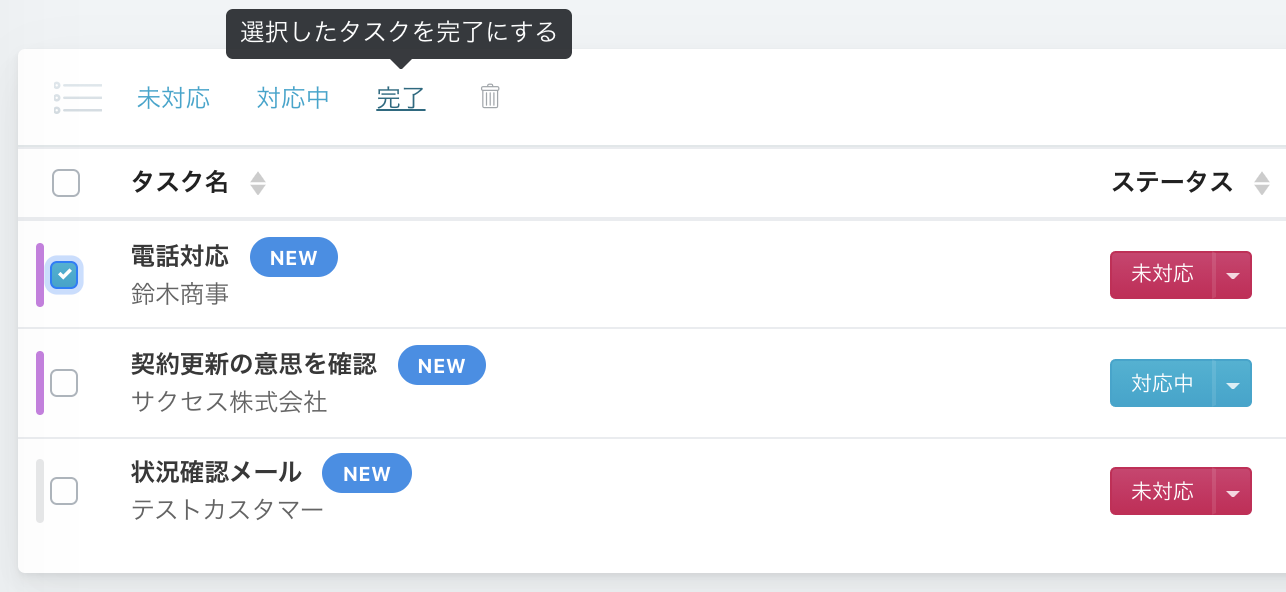
一覧左端のチェックボックスにチェックを入れることで、選択中の複数のタスクに、ステータスの変更や削除が一括で実施できます。
◇参考
サクセスフロータスクは削除ができません。
タスクの種類と識別方法については「概要_タスク」をご参照ください。
サクセスフロータスクは削除ができません。
タスクの種類と識別方法については「概要_タスク」をご参照ください。
⑤タスクの管理
登録済みタスクの管理が可能です。
各項目の意味は以下の通りです。
| 項目名 | 内容 |
| タスク名 |
タスクの内容が表示されます。 |
| ステータス |
タスクのステータスを更新できます。 クリックまたはプルダウンでステータスが切り替わります。 |
| 期限 |
タスクの期限日が表示されます。 |
| 担当者 |
タスクが割り当てられているカスタマーサクセス担当者が表示されます。 |
| コメント |
タスクごとにコメントの登録・閲覧ができます。 |
⑥タスクの修正・削除
期限日や担当者など、タスクの修正または削除ができます。
◇参考
サクセスフロータスクは削除ができません。
タスクの種類と識別方法については「概要_タスク」をご参照ください。
サクセスフロータスクは削除ができません。
タスクの種類と識別方法については「概要_タスク」をご参照ください。