■画面
■場所
NAVIGATION[ アクション ] > [ アクションテンプレート ] > [ NPSサーベイ ]
■できること
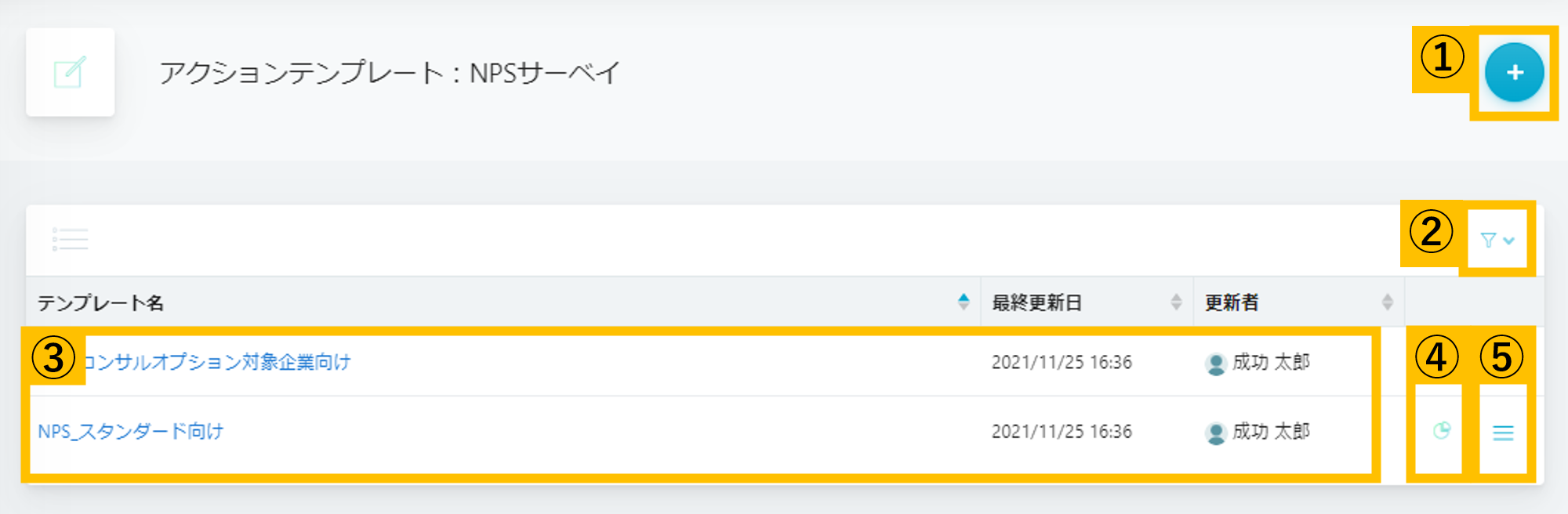
⑤NPSサーベイ テンプレートのコピー作成/修正/削除/回答時のWebhook設定
本機能では、NPSサーベイのテンプレートの作成までが行えます。NPSテンプレートを貴社サービス画面に表示させるための実行設定はトリガーアクション機能から行えます。
①NPSサーベイ テンプレートの新規登録
NPSサーベイのテンプレートの新規作成が可能です。
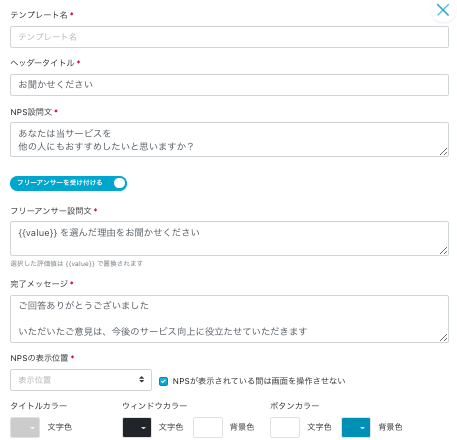
各項目の内容は以下の通りです。
| 項目名 | 内容 |
| テンプレート名 |
テンプレート名(内部管理用の名称)を登録します。 |
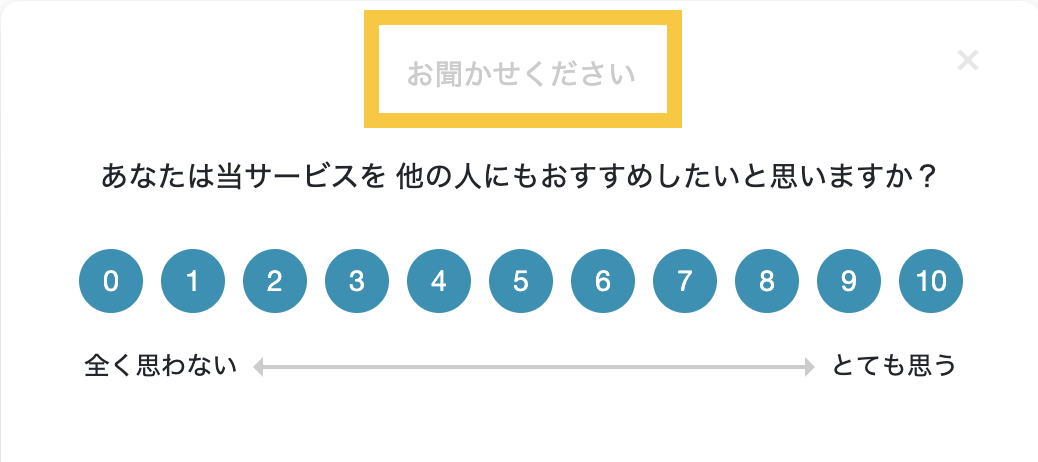
| ヘッダータイトル |
ポップアップ上部に表示されるタイトルを設定します。 |
| NPS設問文 |
ポップアップに表示する本文を設定します。 |
| フリーアンサー設問文 |
ポップアップ2枚目のフリーアンサー用の設問文を設定します。 「フリーアンサーを受け付けない」にするとエンドユーザーにフリーアンサー回答用のポップアップは表示されません。 |
| 完了メッセージ |
回答を送信後表示されるポップアップの本文を設定します。 |
| NPSの表示位置 |
ポップアップを表示させる位置を指定します。 |
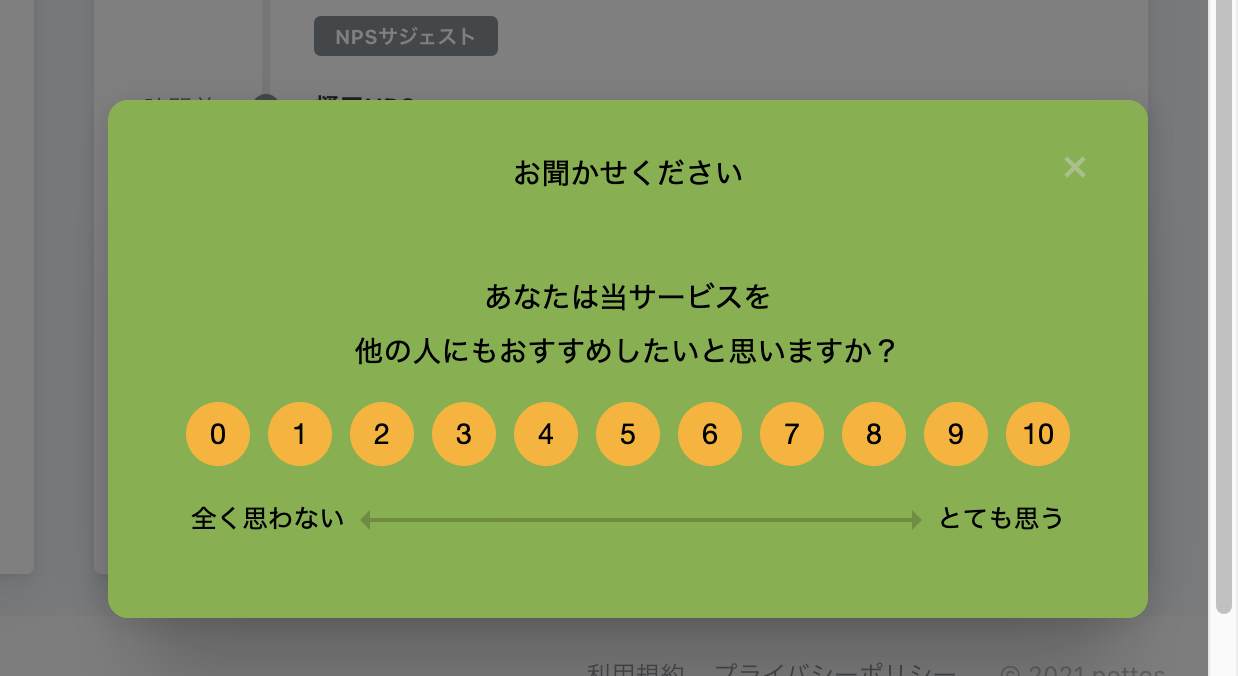
| NPSが表示されている間は画面を操作させない |
ポップアップ表示中の貴社サービス操作可否を設定します。 チェックを入れると、ポップアップ右上の「✕(ばつ)」またはポップアップ外をクリックしなければ、他の操作が行えません。(※参考画像1) |
|
ボタンクリックで遷移するURL |
ポップアップ下部のボタンをクリックした際の遷移先を指定します。 |
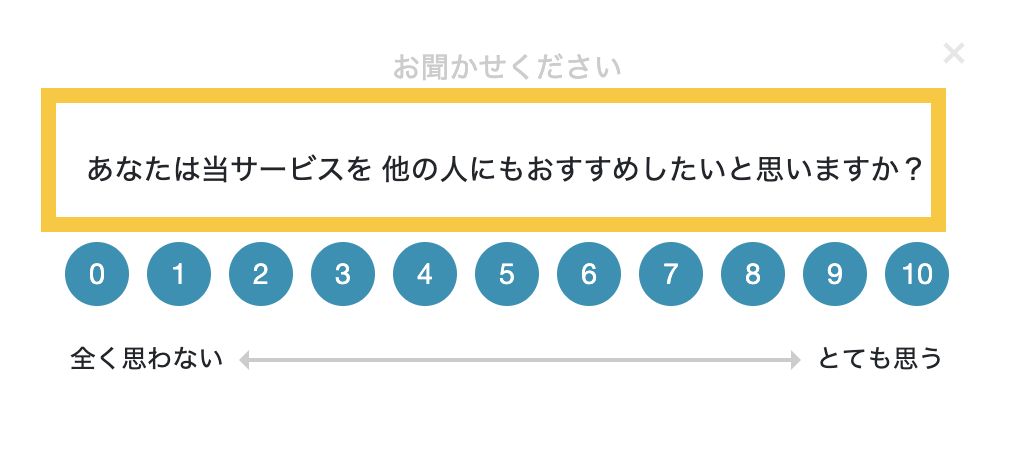
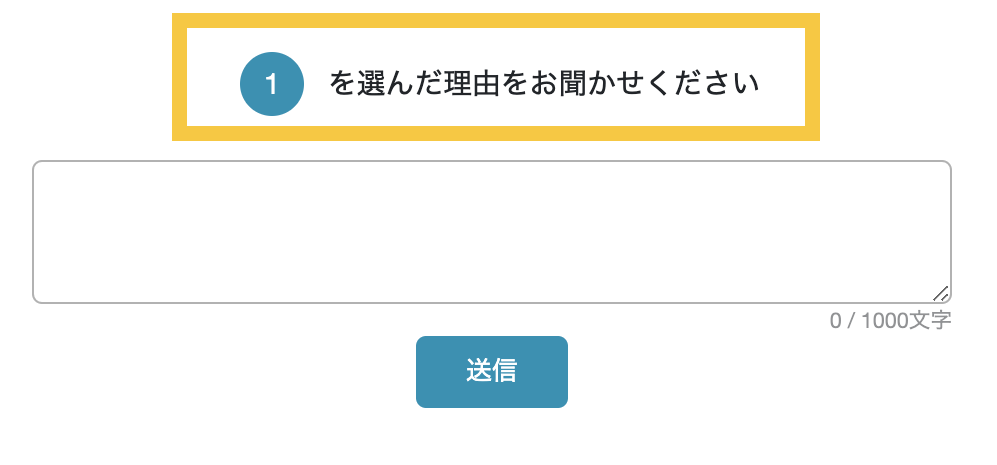
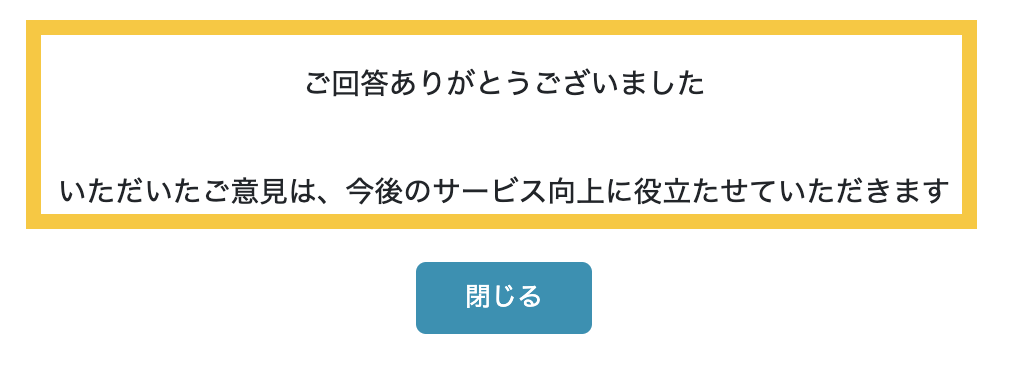
表示期間を指定したい場合は、トリガーアクションにて設定を行ってください。NPSサーベイの表示期間は、トリガーアクションの「有効期限」と一致します。
※トリガーアクションにて有効期限を指定しない場合、トリガーアクションが実行されてから6ヶ月間NPSサーベイが表示されなかった(ログインしなかった等)エンドユーザーには、そのNPSサーベイは表示されなくなります。
※参考画像1
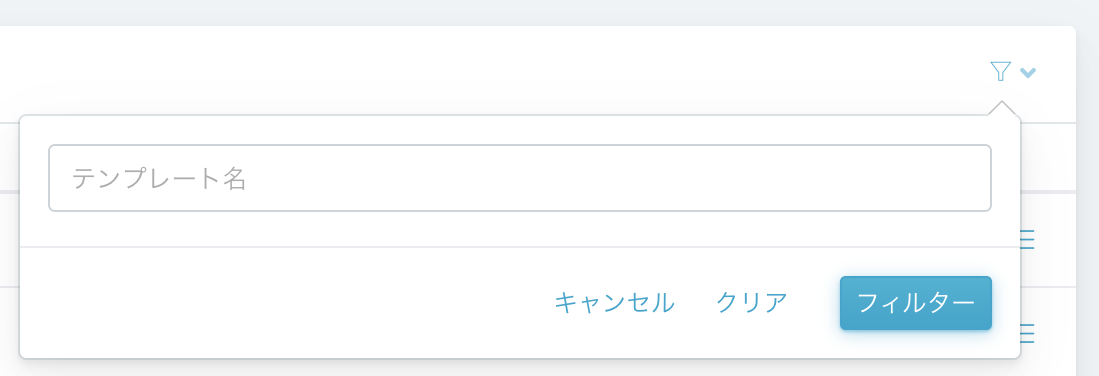
②フィルター
一覧に表示させるNPSテンプレートの絞り込みが可能です。
③NPSサーベイ テンプレートの管理
登録済みのNPSテンプレートの管理が可能です。
各項目の意味は以下の通りです。
| 項目名 | 意味 |
| テンプレート名 |
登録済みのNPSテンプレートが表示されます。 |
| 最終更新日時 |
最後に更新された日時が表示されます。 |
| 更新者 |
最後に更新を行ったカスタマーサクセス担当者が表示されます。 |
④集計結果ページの表示
集計結果アイコンをクリックすると、そのNPSテンプレートの集計結果ページ([ レポート ] > [ アクション実行結果 ] > [ NPSサーベイ ] > 指定のNPSテンプレート)に遷移します。

⑤NPSサーベイ テンプレートのコピー作成/修正/削除/回答時のWebhook設定
NAVIGATION[ アクション ] > [ アクションテンプレート ] > [ NPSサーベイ ] > [  (アクション)]
NPSの各種設定が可能です。
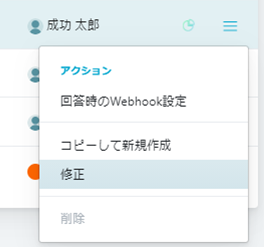
各項目の内容は以下の通りです。
| 項目名 | 内容 |
| 回答時のWebhook設定 (上級者向け) |
NPS回答時に自動実行されるWebhookの設定が行えます。 |
| コピーして新規作成 |
既存のNPSテンプレートの内容をコピーして新規作成します。 |
| 修正 |
NPSテンプレートの修正が行えます。 |
| 削除 |
NPSテンプレートの削除が行えます。 |
補足)回答時Webhook設定の登録項目
「回答時のWebhook設定」では、エンドユーザーのNPS回答時に実行されるWebhookの設定と、テストの実行ができます。(設定後、Webhook設定を削除することも可能です。)
回答時のWebhook設定の登録項目は下記の通りです。
|
項目名 |
内容 | ||||||||||||||||||||||||||||||||||||
| Webhook URL |
外部サービスの通知に必要な送信先のWEBHOOKのURLを登録します。 登録できるReqest MethodはGET、POST、PUT、DELETE、HEAD、PATCHです。 |
||||||||||||||||||||||||||||||||||||
| Content Type |
ファイルの分類/ファイルの種類を選択します。
|
||||||||||||||||||||||||||||||||||||
| Request Headers |
リクエストヘッダーのキーと値を登録します。 ※pottosのREST APIにリクエストを送る場合、Request Headersの「Authorization」の際、valueにトークン値の文頭に“Bearer (半角スペース)“をつけないと正しくリクエストが送られません。 |
||||||||||||||||||||||||||||||||||||
| Request Body |
変数を挿入します。実際に実行されるトリガーアクションにて該当する項目内容に置換されます。JSON形式もしくはテキスト形式で登録します。 挿入できる変数は以下の通りです。
|
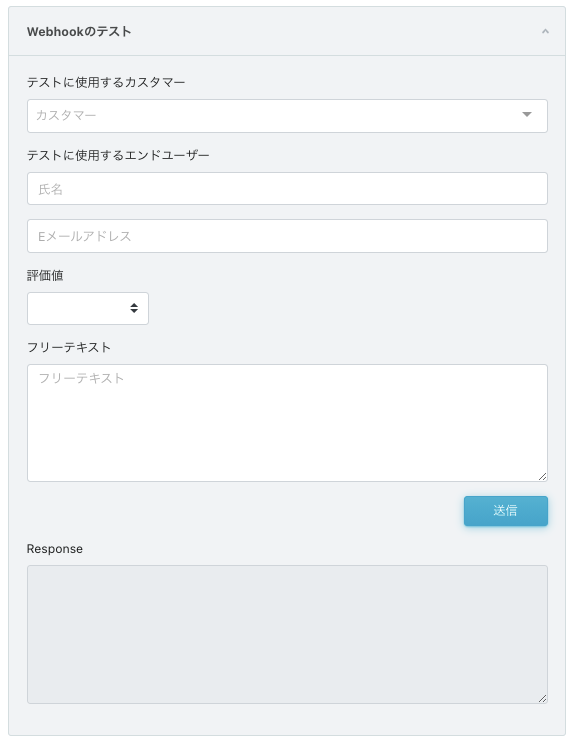
回答時のWebhook設定にてNPS回答時Webhookのテスト送信ができます。
設定したWebhookのテスト実行結果を[Response]にて確認ができます。