■画面
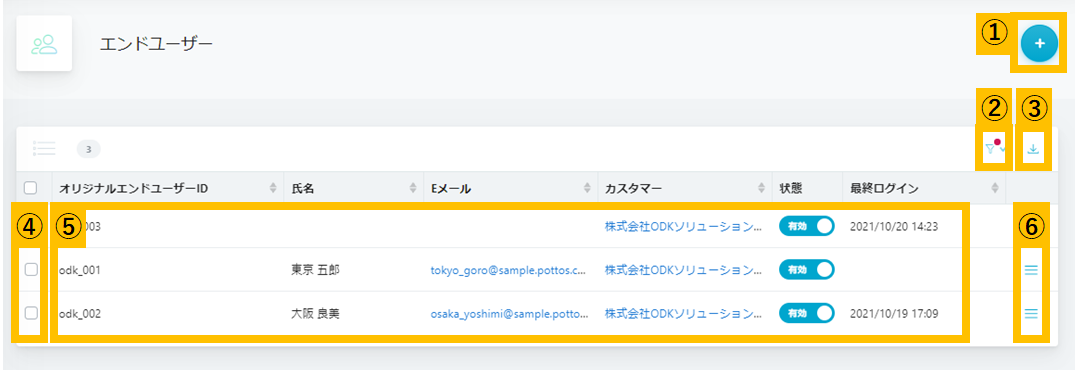
■場所
NAVIGATION [ 顧客管理 ] > [ エンドユーザー ]
■できること
①エンドユーザーの新規登録
エンドユーザーの新規登録が可能です。
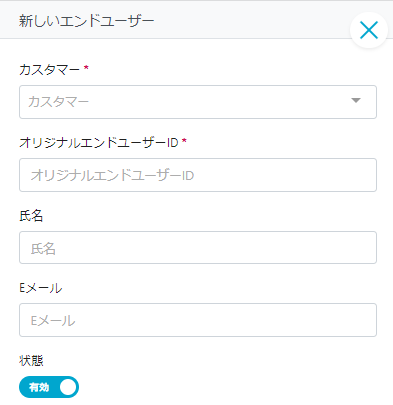
登録内容は以下の通りです。
| 項目名 | 内容 |
| カスタマー |
エンドユーザーが属するカスタマーを登録します。 ※エンドユーザーは必ずカスタマーに紐付きます。 ※登録後にカスタマーを変更することはできません。 |
| オリジナル エンドユーザーID |
貴社サービスで取得しているエンドユーザーの識別IDと同じものを登録します。 ※貴社サービスでの識別IDと異なるものを登録するとトラッキングが行われませんのでご注意ください。 ※同一カスタマー内では一意のIDである必要があります。 |
| 氏名 |
エンドユーザーの氏名を登録します。 ※Eメールを登録する場合は氏名の登録が必要です。 |
| Eメール |
Eメールアドレスを登録します。 ※トリガーアクションでメールを配信する場合はEメールの登録が必要です。 |
| 状態 |
トラッキングの対象とするか否かを選択します。 ◇参考
無効にすることによる影響は以下の通りです。 ・トラッキング対象から除外 ・トリガーアクションのポップアップやメール、NPSの配信対象から除外 ・アクティブユーザー数など集計からの除外 |
②フィルター
一覧に表示させるエンドユーザーの絞り込みが行えます。
[ 顧客管理 ] > [ カスタマー ] > カスタマー > サブメニュー[ エンドユーザー ]からエンドユーザーを表示した場合は、自動的に選択したカスタマーに絞り込まれた状態で表示されています。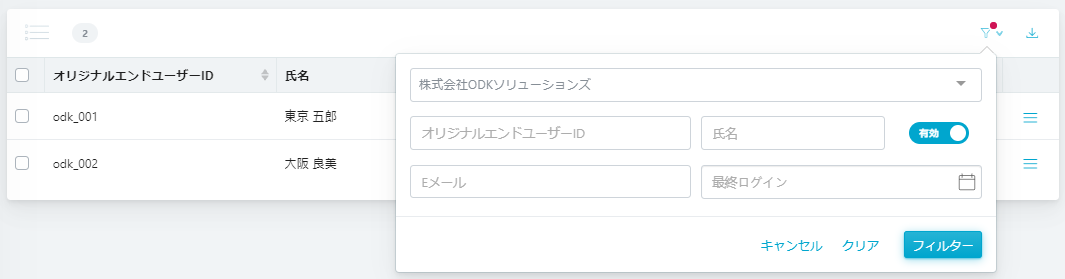
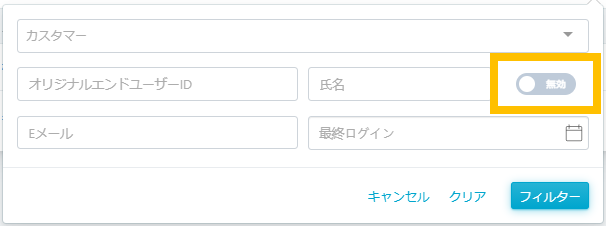
エンドユーザー一覧はデフォルトでは状態が有効のもののみ表示されています。
無効にしたエンドユーザーを再度、有効状態にする場合は、フィルターにて「無効」エンドユーザーを表示し、該当するエンドユーザーを再び有効にします。
③エンドユーザー情報のダウンロード
エンドユーザー情報をCSV形式でダウンロードできます。
フィルターを適用している場合、絞り込まれたデータのみダウンロードされます。
ダウンロードしたCSVファイルを日本語環境のExcelで開くと文字化けが発生します。対処法は以下の手順をご確認ください。
- メモ帳で一括登録用CSVファイルを開く。
- 「名前を付けて保存」をクリックし、文字コードを「ANSI」に変換し保存。
- 再度Excelでファイルを開くと文字化けが解消されます。
④一括操作
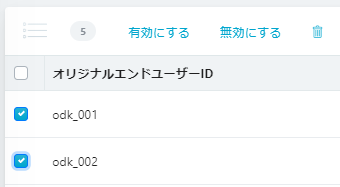
一覧左端のチェックボックスにチェックを入れることで、選択中の複数のエンドユーザーを一括で状態の有効/無効、削除が行えます。
エンドユーザーを削除しても、削除したエンドユーザーが再度貴社サービスにログインした場合、自動的に再度pottosにエンドユーザー情報(オリジナルエンドユーザーID、最終ログイン日時)が登録されます。
この場合、既に削除されたエンドユーザーとは別のエンドユーザーとして新規追加されます。
⑤エンドユーザーの管理
エンドユーザー情報が表示されます。
| 項目名 | 内容 |
|
オリジナル |
エンドユーザーごとに付与されるIDです。基本的には貴社サービスで取得しているエンドユーザーの識別IDと同じものとなります。 |
| 氏名 |
エンドユーザーに氏名を登録している場合、氏名が表示されます。 |
| Eメール |
エンドユーザーにEメールを登録している場合、Eメールアドレスが表示されます。 |
| カスタマー |
エンドユーザーが属するカスタマーが表示されます。 |
| 状態 |
トラッキングの対象としている場合は「有効」、トラッキングの対象外としている場合は「無効」と表示されます。 |
| 最終ログイン |
エンドユーザーが貴社サービスにログインした最後の日時が表示されます。 |
⑥エンドユーザーの修正・削除
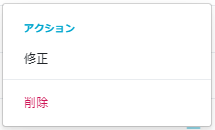
登録済みのエンドユーザー情報の修正、削除が行えます。
エンドユーザーを削除しても、削除したエンドユーザーが再度貴社サービスにログインした場合、自動的に再度pottosにエンドユーザー情報(オリジナルエンドユーザーID、最終ログイン日時)が登録されます。
この場合、既に削除されたエンドユーザーとは別のエンドユーザーとして新規追加されます。