目次
3-1.カスタマー一覧に表示するカスタム項目を選択する
3-2.カスタマー一覧のフィルターとして使用するカスタム項目を選択する
1.カスタム項目とは
カスタム項目とは、独自に追加できるカスタマーの管理項目です。
カスタム項目はカスタマーの[ 一覧 ]、[ サマリー ]、[ 登録情報(基本情報) ]にて値の閲覧ができ、カスタマーの[ 一覧 ]または[ 登録情報 ]にて項目の設定が行えます。
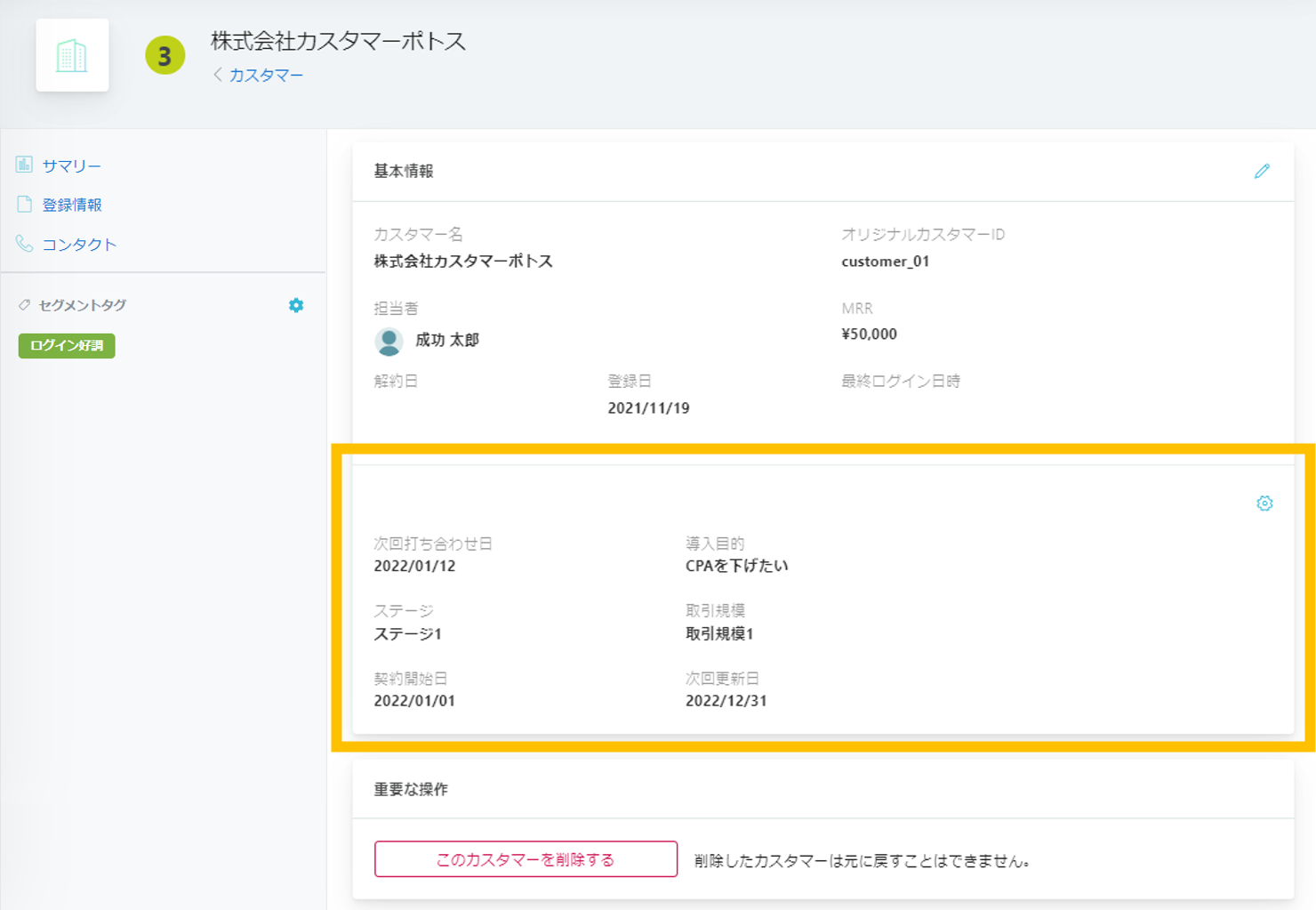
カスタム項目で設定した内容はすべてのカスタマーの基本情報に影響します。
カスタム項目を削除した場合、既にその項目に登録されている情報も削除され、削除された情報は復元できませんのでご注意ください。
2. カスタム項目を作成する
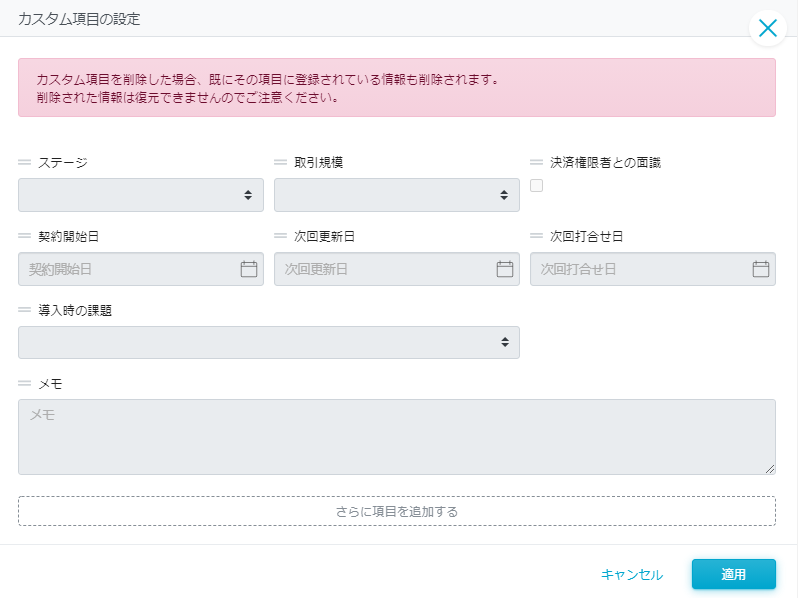
カスタム項目を最大50個まで作成することが可能です。
■画面
■場所
NAVIGATION[ 顧客管理 ] > [ カスタマー ] > [  (カスタム項目に関する設定)] > [ カスタム項目の設定 ]
(またはNAVIGATION[ 顧客管理 ] > [ カスタマー ] > カスタマー名 > サブメニュー[ 登録情報 ] >[  (カスタム項目を設定する)])
2-1.項目の作成
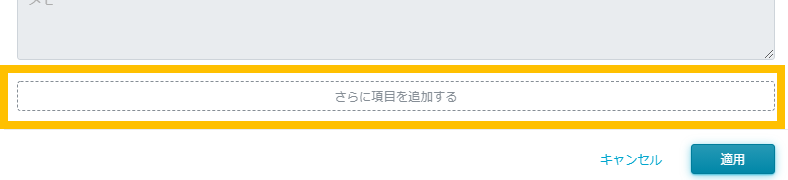
[ カスタム項目の設定 ] の「さらに項目を追加する」をクリックして項目を作成していきます。
新しい項目にて設定する内容は「項目名」「データタイプ」「フォームのサイズ」です。
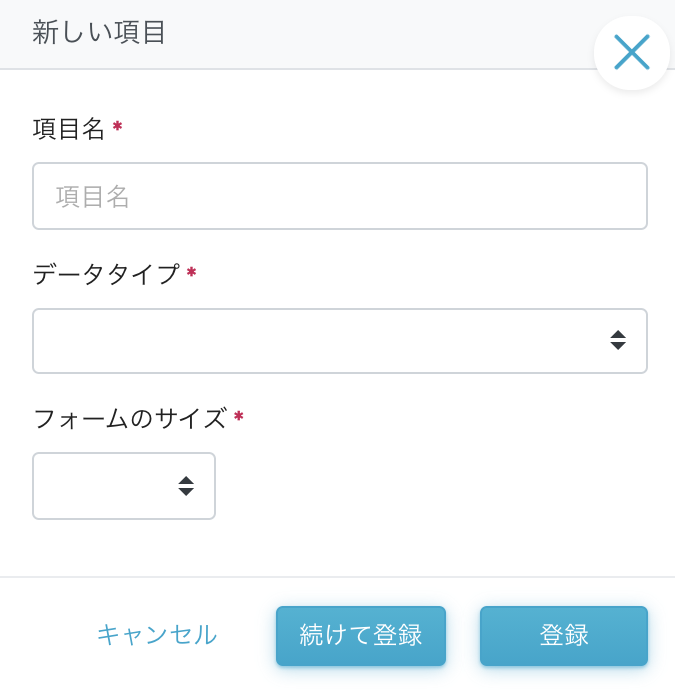
詳細は以下の通り。
| 項目名 | 内容 | |
| 項目名 |
項目名を登録します。 |
|
|
データタイプ |
文字列 |
テキストを入力できます。上限10,000文字。 |
|
数値 |
数値を入力できます。上限は±小数点以下含め15桁。 |
|
|
リスト |
カスタマイズした選択肢のリストから選択ができます。 |
|
|
チェック |
チェック/オフ を選択できます。 |
|
|
日付 |
カレンダーから年月日を選択できます。 |
|
|
日時 |
カレンダーから年月日時を選択できます。 |
|
|
複数行 |
改行を含むテキストを入力できます。上限10,000文字。 |
|
| フォームサイズ |
各カスタム項目の表示サイズを選択できます。 |
|
2-2.表示順を決める
カスタム項目の登録ができたら各カスタム項目の基本情報画面での表示順をドラッグ操作で決めます。
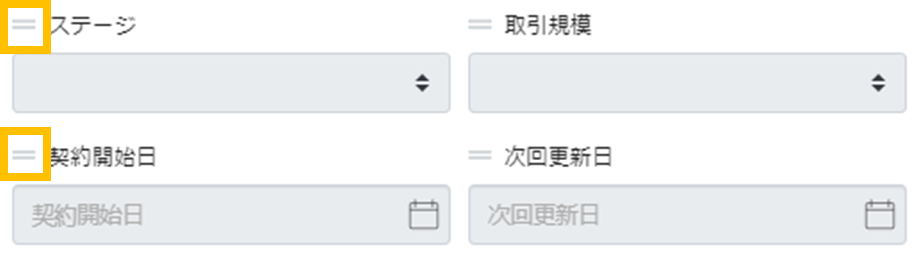
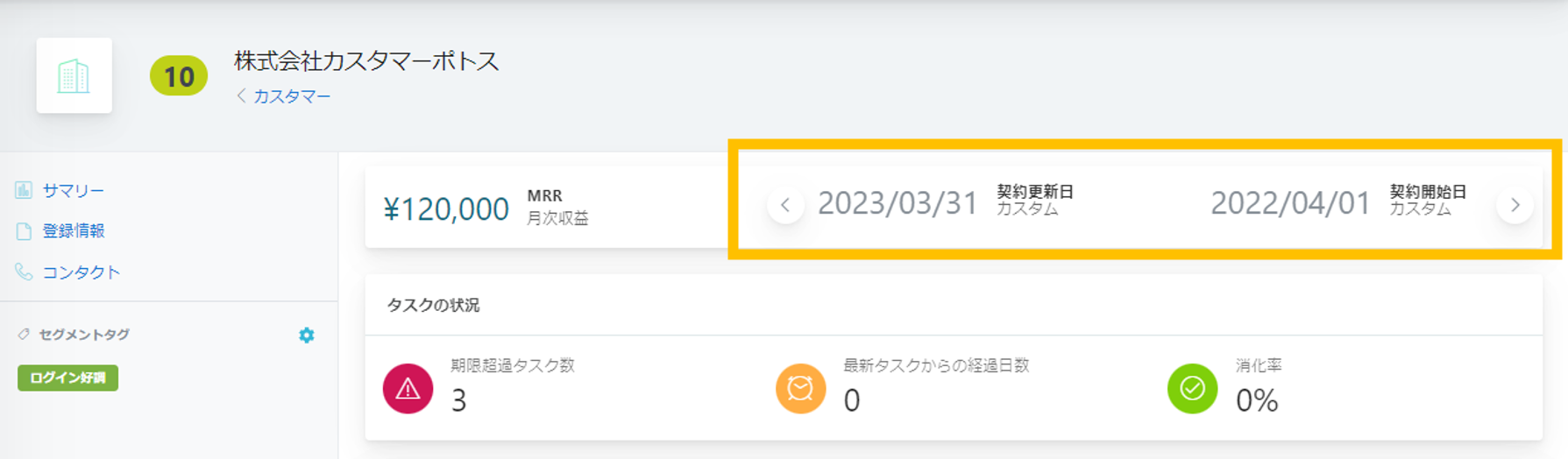
上位4件はNAVIGATION[ 顧客管理 ] > [ カスタマー ] > カスタマー名 > サブメニュー[ サマリー ] にも表示されます。
並び替えが完了後「適用」をクリックすれば、カスタム項目の設定は完了です。
3. 一覧項目の設定をする
カスタマー一覧の表示列やカスタマー一覧のフィルターとして利用したいカスタム項目を設定します。
■場所
NAVIGATION [ 顧客管理 ] > [ カスタマー ] > [ (カスタム項目に関する設定)] > [ 一覧項目の設定 ]
3-1.カスタマー一覧に表示するカスタム項目を選択する
カスタマー一覧にて表示したいカスタム項目を必要に応じて最大6個まで指定します。
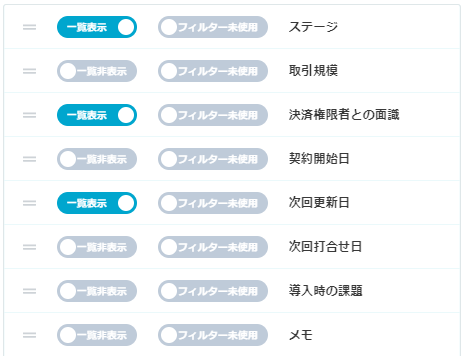
適用をクリックすると、「一覧表示」がONになっている項目が上から順に一覧に表示されます。

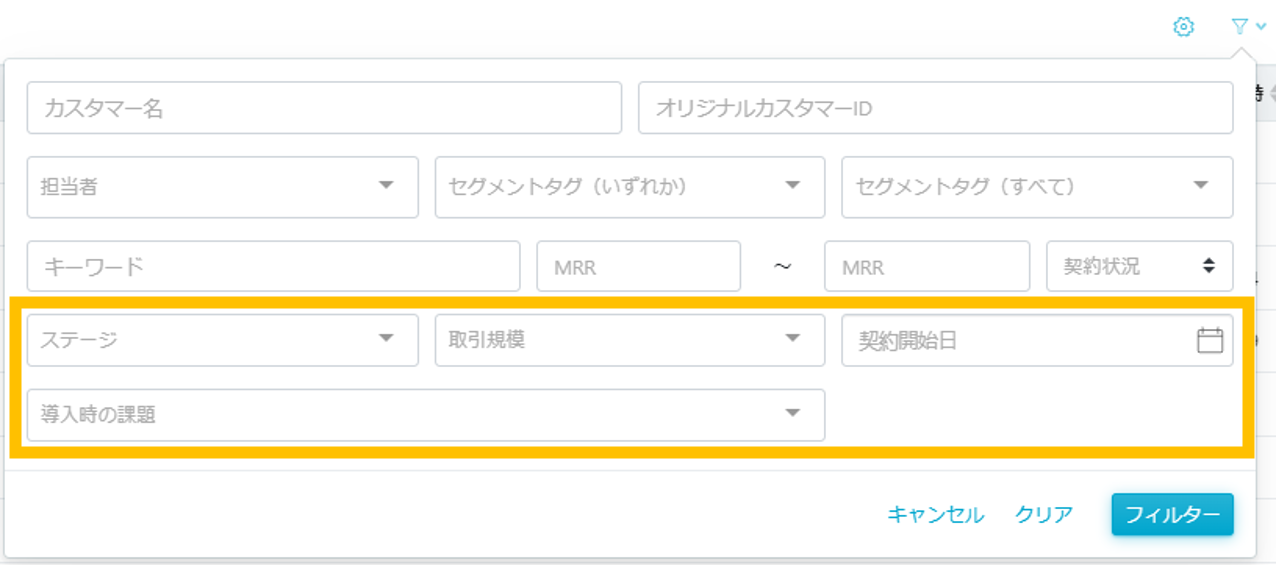
3-2.カスタマー一覧のフィルターとして使用するカスタム項目を選択する
カスタマー一覧にてフィルターに使用したいカスタム項目を必要に応じて最大6個まで指定します。
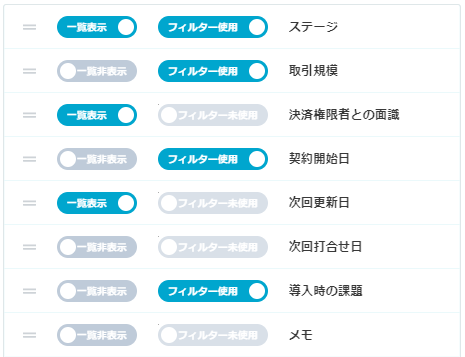
適用をクリックすると、「フィルター使用」がONになっている項目がフィルターに追加されます。
4.カスタム項目の値を更新をする
設定した各カスタム項目の値を更新します。
■場所
NAVIGATION [ 顧客管理 ] > [ カスタマー ] > [  (このカスタマーを修正する)]
(またはNAVIGATION [ 顧客管理 ] > [ カスタマー ] > カスタマー名 > サブメニュー[ 登録情報 ] >[ (基本情報を修正する))
■画面
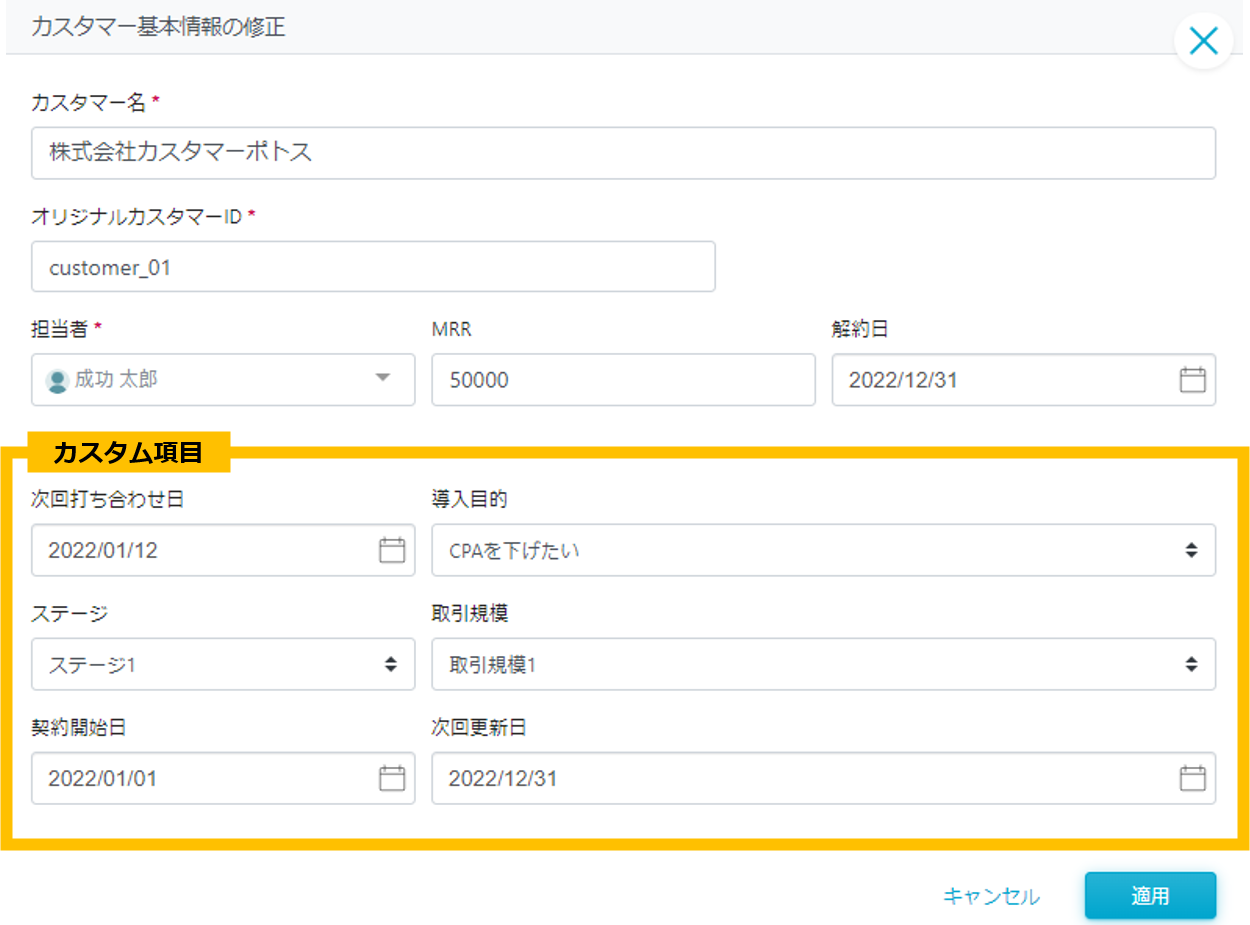
修正したい値を変更し「適用」をクリックすれば、カスタム項目の値の更新は完了です。
カスタム項目含むカスタマー情報はCSVで一括で登録・更新することも可能です。
詳しくは、「補足)CSVインポート実施方法」をご参照ください。