■目次
A.カスタマーのインポート
B.エンドユーザーのインポート
C.コンタクトのインポート
D.指標管理データのインポート
■概要
CSVインポートとは、CSVファイルでpottosに一括でデータを登録する機能を指します。
pottosでは、CSVインポートで「カスタマー」「エンドユーザー」「コンタクト」「指標管理データ」の登録/更新が行えます。
一度にインポートできる件数は1,000件までです。件数が多い場合は複数回に分けてインポートしてください。
CSVファイルのエンコードはUTF-8にしてください。
CSVファイルはテキストエディタ、もしくはgoogleスプレッドシートでの加工を行い、CSVファイルへの変換を推奨します。
Excelで加工する場合、エンコードがShift-JISにならないように注意してください。
CSVファイルの1行目(項目名)は改変しないでください。
また、値に「 」(スペース)を含む場合は必ず「""」で囲んでください。
ダウンロードしたCSVファイルを日本語環境のExcelで開くと文字化けが発生します。
対処法は以下の手順をご確認ください。
- メモ帳で一括登録用CSVファイルを開く。
- 「名前を付けて保存」をクリックし、文字コードを「ANSI」に変換し保存。
- 再度Excelでファイルを開くと文字化けが解消されますので、CSVファイルの更新を行います。
- 更新が完了したら、保存の上、再度メモ帳でCSVファイルを開きます。
- 「名前を付けて保存」をクリックし、文字コードを「UTF-8」にて保存後、インポートを行いってください。
1.データの種類の選択
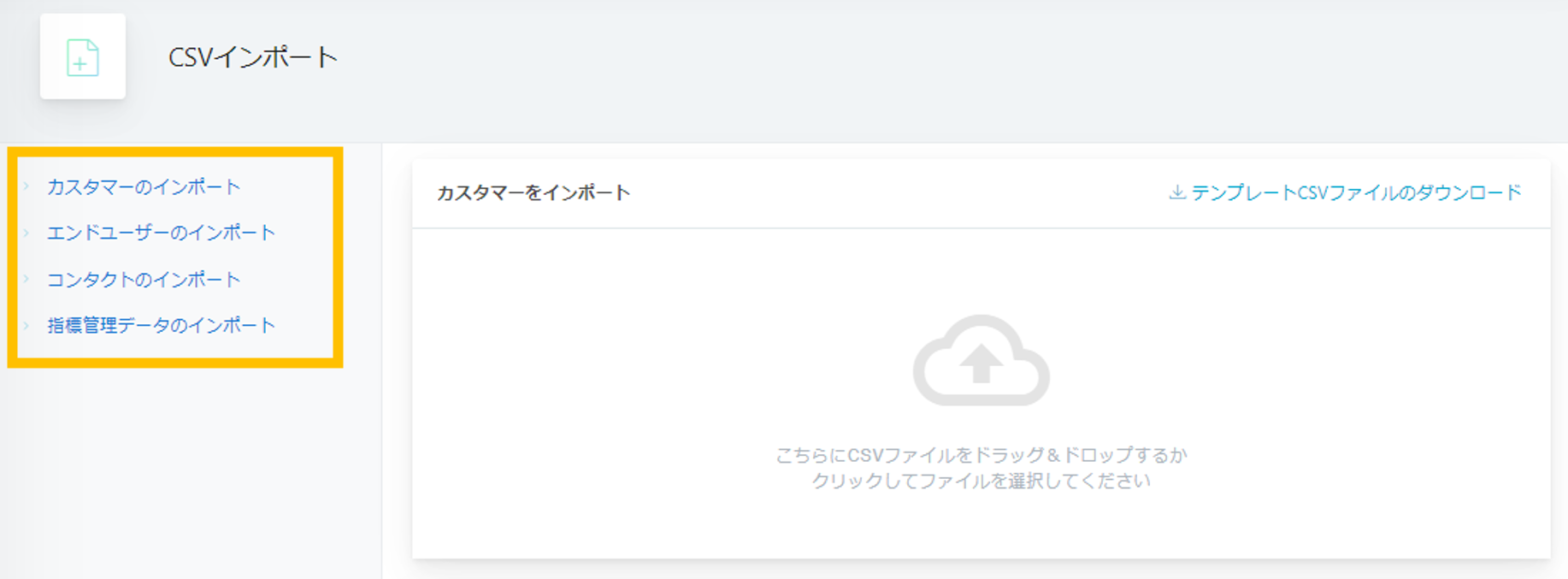
サブメニューからインポートしたいデータを選択します。
2.テンプレートCSVファイルのダウンロード
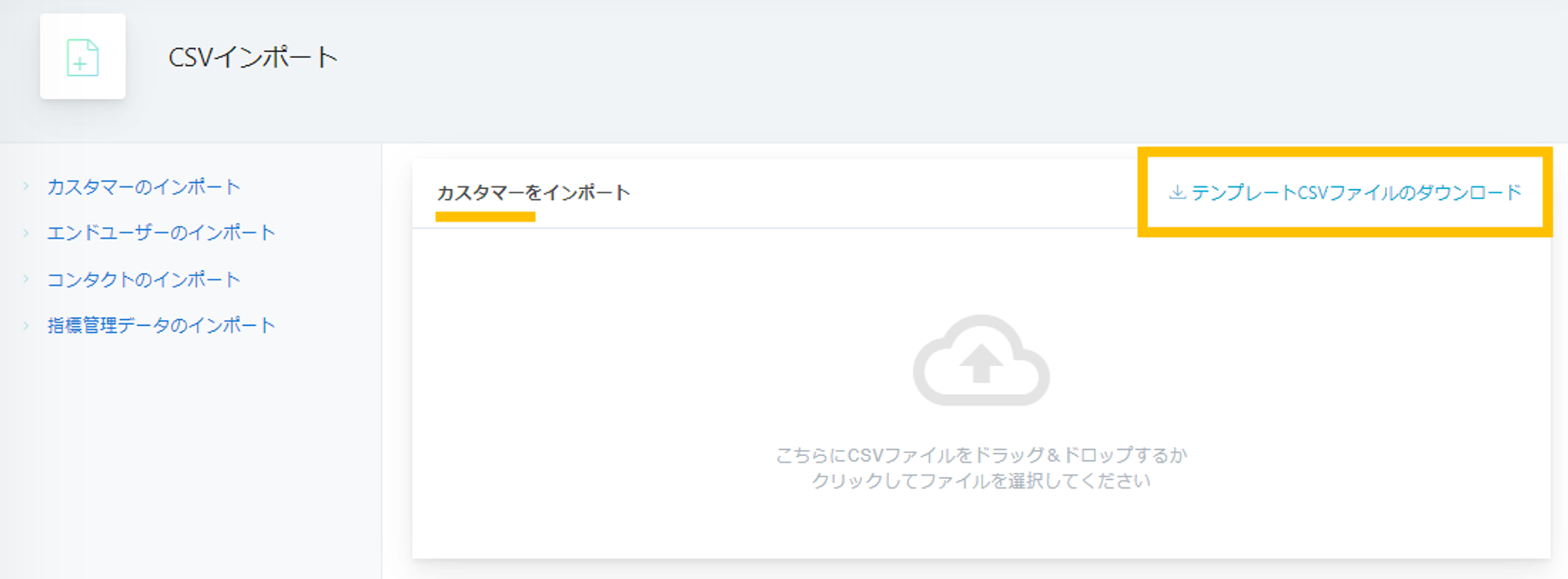
インポートしたいデータが選択されていることを確認の上、「テンプレートCSVファイルのダウンロード」をクリックし、ファイルをダウンロードします。
3.CSVファイルの加工
以下の表のルールに沿ってダウンロードしたCSVファイルを加工してください。(列名を変更すると登録ができなくなるため修正できませんが、サンプルで登録されているデータや「undefined」などは削除して問題ありません)
A.カスタマーのインポート
※赤字は必須項目です。
| カスタマーのCSVファイルについて | ||
| 項目名 | 説明 | |
|
基本情報 |
オリジナルカスタマーID |
トラッキングの際に必要となる貴社のサービスを利用している企業(=カスタマー)を識別するID。上限255文字。 ※トラッキングの際に必要となる識別IDです。貴社サービスで取得している顧客の識別IDと異なるものを登録した場合、トラッキングができませんのでご注意ください。 |
| 担当者名 |
登録されている貴社カスタマーサクセス担当者名。 |
|
| カスタマー名 |
上限100文字。 |
|
| MRR |
0〜9999999999999。 ※カンマ「,」を含めないでください。 |
|
| 解約日 |
yyyy/MM/ddまたはyyyy-MM-dd形式で入力。 |
|
|
カスタム項目 |
登録されているカスタム項目のタイプに応じてデータを登録してください。 | |
| 文字列 |
上限10,000文字。 |
|
| 数値 |
±小数点以下含め上限15桁。 ※カンマ「,」を含めないでください。 |
|
| リスト |
登録されているリストの選択肢を1つ入力。 |
|
| チェックボックス |
「0」(チェックなし)、「1」(チェックあり)を入力。 |
|
| 日付 |
yyyy-MM-ddまたはyyyy/MM/dd形式で入力。 |
|
| 日時 |
yyyy-MM-dd HH:mmまたはyyyy/MM/dd HH:mm形式で入力。 |
|
| 複数行テキスト |
上限10,000文字。CSVファイルにてテキスト内で改行すると該当箇所が改行してテキストが登録されます。 |
|
「オリジナルカスタマーID」が既存しない場合は新規登録され、既存する場合は基本情報が上書き保存されます。
※既存するデータの基本情報を上書きする際、未入力項目がある状態でインポートした場合、該当項目が空白に上書きされます。
【既存カスタマーの更新を行う場合】
CSVインポートでは空白のままインポートを行うと、情報が空白として上書きされるため既存情報を更新する場合は、更新しない内容もすべて入力しておく必要があります。
したがって、既存カスタマーの情報を更新する場合は、テンプレートCSVをダウンロードするのではなく、NAVIGATION[ 顧客管理 ] > [ カスタマー ] > [
 (CSVファイルでダウンロード)]からダウンロードしたファイルを更新して、インポートすることがおすすめです。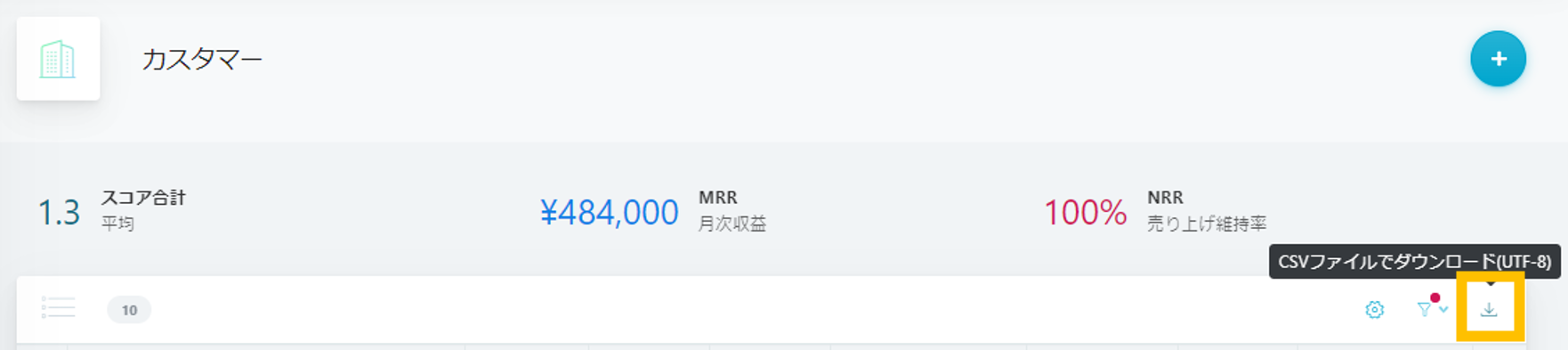
B.エンドユーザーのインポート
※赤字は必須項目です。
| エンドユーザーのCSVファイルについて | |
| 項目名 | 説明 |
|
オリジナル |
トラッキングの際に必要となる貴社のサービスを利用している企業(=カスタマー)を識別するID。 ※トラッキングの際に必要となる識別IDです。貴社サービスで取得している顧客の識別IDと異なるものを登録した場合、トラッキングができませんのでご注意ください。 |
| オリジナル エンドユーザーID |
サービスの利用者(=エンドユーザー)を識別するID。上限255文字。 ※トラッキングの際に必要となる識別IDです。貴社サービスで取得しているエンドユーザーの識別IDと異なるものを登録した場合、別の人物(エンドユーザー)としてトラッキングされますのでご注意ください。 |
| 氏名 |
上限100文字。※Eメールを入力した際は必須入力となる。 |
| Eメール |
上限250文字。 |
| 有効 | 「0」(無効)、「1」(有効)を入力。未入力の場合「1」が割り振られる。 |
<CSVファイルのフォーマットの見本>

"オリジナルカスタマーID","オリジナルエンドユーザーID","氏名","Eメール","有効"
"testCustomerId1","testEnduserId1","pottos 太郎","test@example.com",1
"testCustomerId2","testEnduserId2","","",""
「オリジナルカスタマーID」と「オリジナルエンドユーザーID」の組み合わせが既存する場合、登録情報が上書き保存されます。
※この時未入力項目がある状態でインポートした場合、該当項目がNULLに上書きされます。
【既存エンドユーザーの更新を行う場合】
CSVインポートでは空白のままインポートを行うと、情報が空白として上書きされるため既存情報を更新する場合は、更新しない内容もすべて入力しておく必要があります。
したがって、既存エンドユーザーの情報を更新する場合は、テンプレートCSVをダウンロードするのではなく、NAVIGATION[ 顧客管理 ] > [ エンドユーザー ] > [
(CSVファイルでダウンロード)]からダウンロードしたファイルを更新して、インポートすることがおすすめです。
C.コンタクトのインポート
※赤字は必須項目です。
| コンタクトのCSVファイルについて | |
| 項目名 | 説明 |
| オリジナル カスタマーID |
貴社のサービスを利用している企業(=カスタマー)を識別するID。コンタクトを追加したい既存のカスタマーのオリジナルカスタマーIDを入力。 |
| 氏名 |
上限100文字。 |
| 部署/役職 |
上限100文字。 |
| Eメール |
上限250文字。 |
| 電話番号 |
上限20文字。 |
<CSVファイルのフォーマットの見本>

"オリジナルカスタマーID","氏名","部署/役職","Eメール","電話番号"
"testCustomerId1","pottos 太郎","営業部門","test@example.com","000-0000-000"
"testCustomerId2","pottos 花子","","",""
「オリジナルカスタマーID」と「Eメール」の組み合わせが既存する場合は「氏名」「部署/役職」「電話番号」が上書き保存されます。
※この時未入力項目がある状態でインポートした場合、該当項目が空白に上書きされます。
【既存コンタクトの更新を行う場合】
CSVインポートでは空白のままインポートを行うと、情報が空白として上書きされるため既存情報を更新する場合は、更新しない内容もすべて入力しておく必要があります。
したがって、既存のコンタクト情報を更新する場合は、テンプレートCSVをダウンロードするのではなく、NAVIGATION[ 顧客管理 ] > [ カスタマー ] > カスタマー名 > サブメニュー[ コンタクト ] > [
(CSVファイルでダウンロード)]からダウンロードしたファイルを更新して、インポートすることがおすすめです。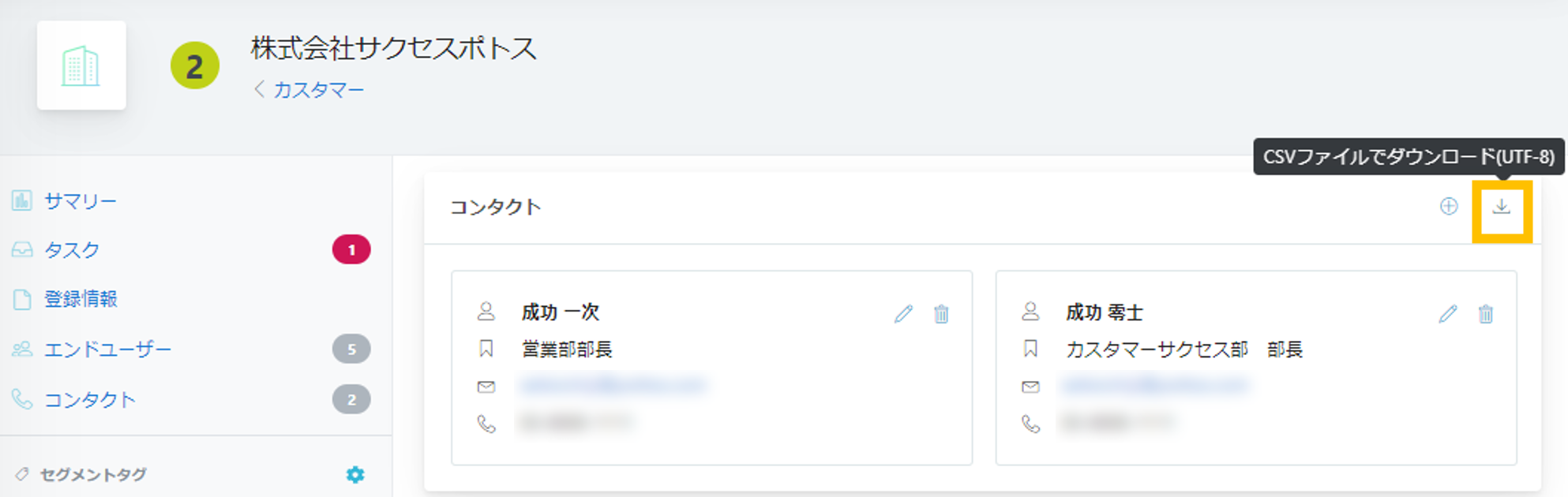
D.指標管理データのインポート
※赤字は必須項目です。
| 指標管理データのCSVファイルについて | |
| 項目名 | 説明 |
| オリジナル カスタマーID |
貴社のサービスを利用している企業(=カスタマー)を識別するID。指標管理データ(=MRR)を追加したい既存のカスタマーのオリジナルカスタマーIDを入力。 |
| yyyy/MM |
ダウンロードした月を含む過去36ヶ月分の月が表示される。必要な月のMRRを入力。 ※空白で登録した場合は「0」として登録される。 |
<CSVファイルのフォーマットの見本>

"オリジナルカスタマーID","2018/12","2019/01","2019/02","2019/03","2019/04","2019/05","2019/06","2019/07","2019/08","2019/09","2019/10","2019/11","2019/12","2020/01","2020/02","2020/03","2020/04","2020/05","2020/06","2020/07","2020/08","2020/09","2020/10","2020/11","2020/12","2021/01","2021/02","2021/03","2021/04","2021/05","2021/06","2021/07","2021/08","2021/09","2021/10","2021/11"
"example_original_customer_id",0,1000,2000,3000,4000,5000,6000,7000,8000,9000,10000,11000,12000,13000,14000,15000,16000,17000,18000,19000,20000,21000,22000,23000,24000,25000,26000,27000,28000,29000,30000,31000,32000,33000,34000,35000
指標管理データ(MRR)は、空白のデータは「0」として登録されます。つまり更新ではなくすべて上書きされるため、一部期間を更新したい場合もpottosに登録済の指標管理データをすべてインポートデータに含めて、インポートする必要があります。
4.CSVファイルのインポート
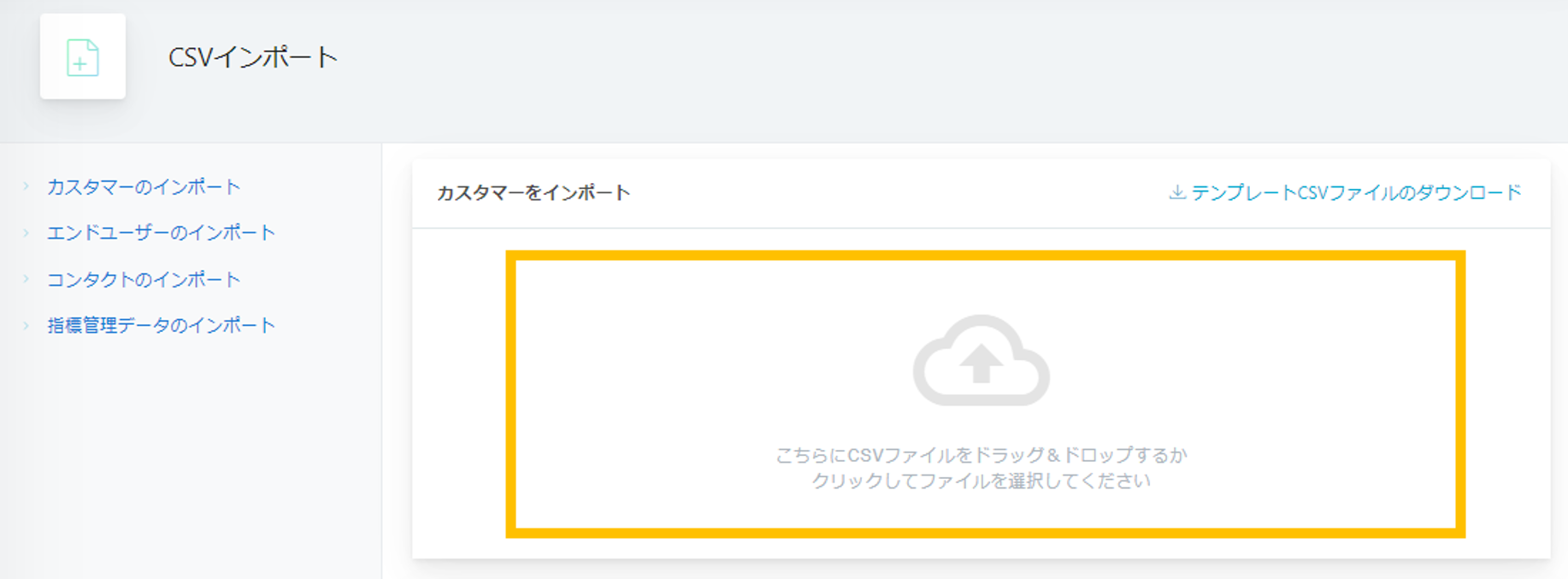
4-1.編集が完了したCSVファイルをpottosにインポートします。指定箇所にドラッグ&ドロップまたはファイル選択でインポートを行います。
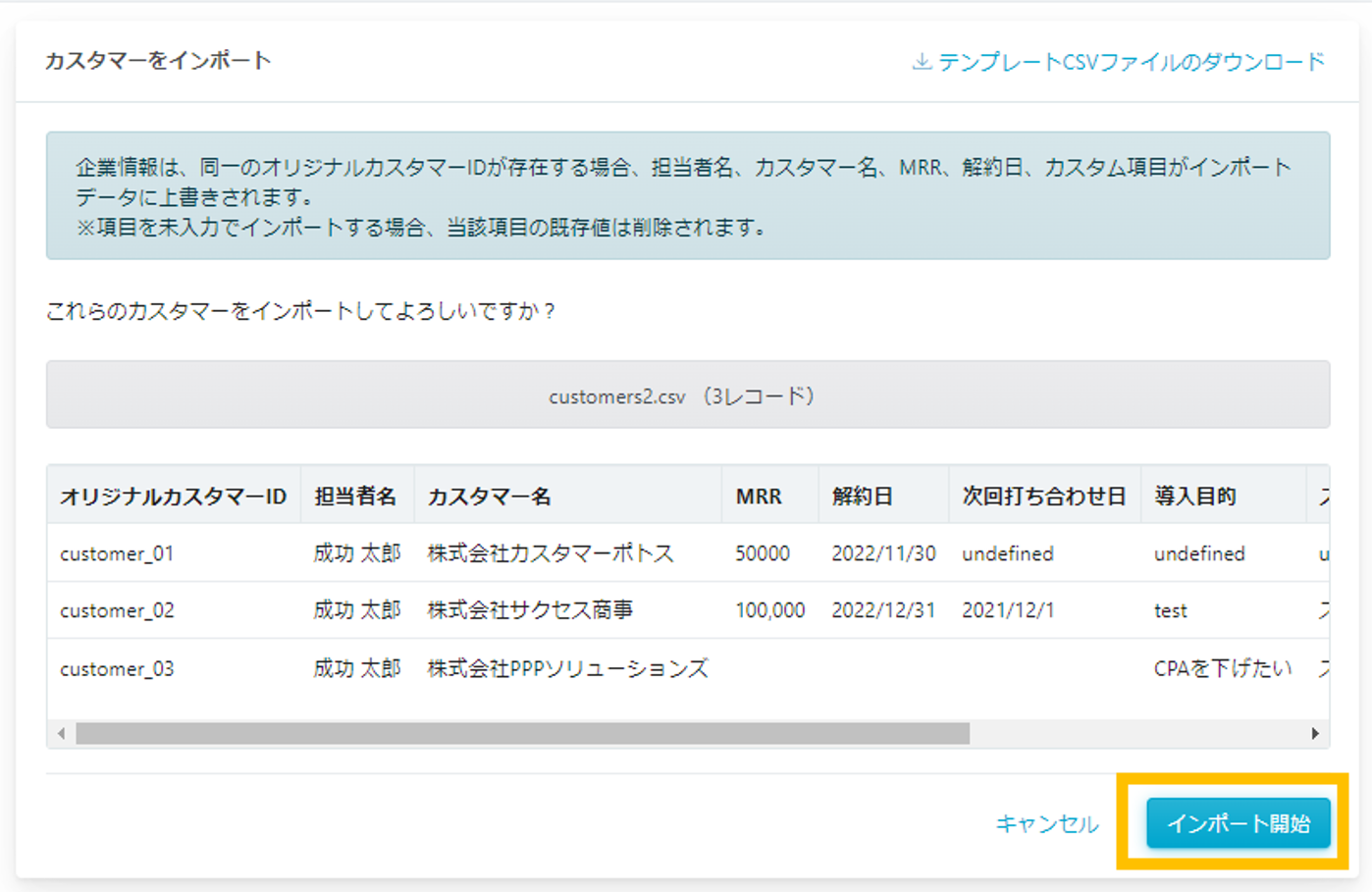
4-2.内容を確認し、問題がなければ「インポート開始」をクリックします。
ダウンロードしたCSVファイルを日本語環境のExcelで開くと文字化けが発生します。文字コードをUTF-8に変更してからインポートを行ってください。詳細は以下の手順をご確認ください。
- メモ帳で一括登録用CSVファイルを開く。
- 「名前を付けて保存」をクリックし、文字コードを「ANSI」に変換し保存。
- 再度Excelでファイルを開くと文字化けが解消されますので、CSVファイルの更新を行います。
- 更新が完了したら、保存の上、再度メモ帳でCSVファイルを開きます。
- 「名前を付けて保存」をクリックし、文字コードを「UTF-8」にて保存後、インポートを行いってください。
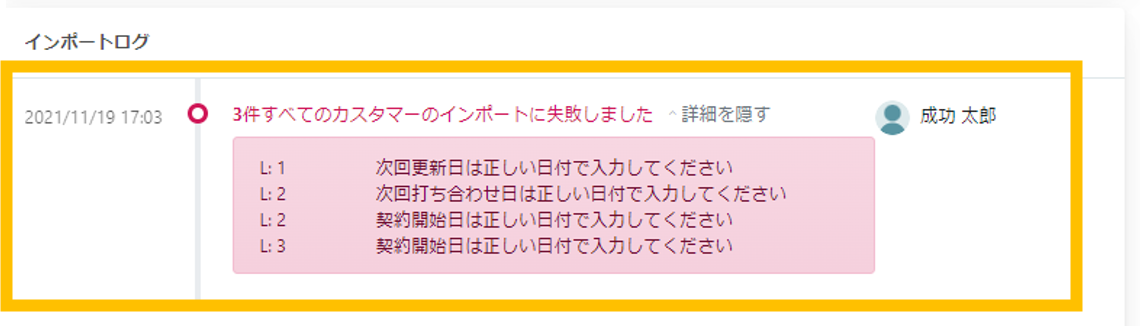
4-3.「インポートログ」にてインポート結果を確認できます。「詳細を見る」をクリックするとインポート情報や失敗した原因を確認できます。
番外編.おすすめのCSVファイル加工方法
1.CSVファイルの準備
加工したいテンプレートCSVファイルをダウンロードする。
2.CSVファイルをGoogleスプレッドシートシートにインポートする
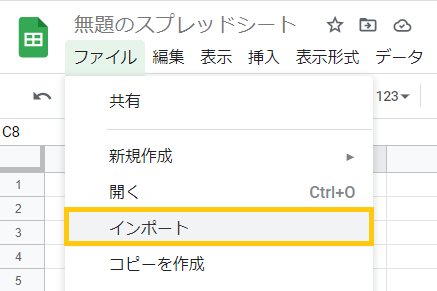
場所:Google スプレットシート> [ ファイル ] > [ インポート ]
①[インポート]をクリックする。
②ファイルをアップロード後、[区切り文字の種類]を「カンマ」にし、チェックボックスを外してデータをインポートする。
インポート後、2行目以降の値を編集してください。

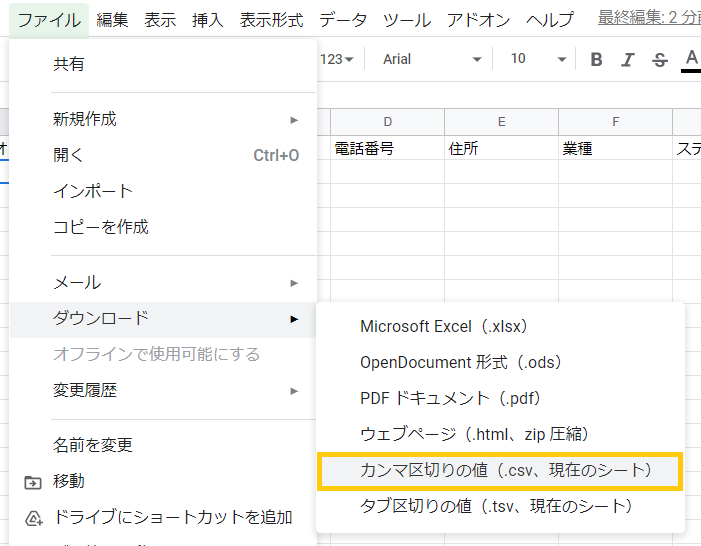
4-3.CSVファイルに変換する
場所:Google スプレットシート> [ ファイル ] > [ ダウンロード ] > [ カンマ区切りの値(.csv、現在のシート) ]
[カンマ区切りの値(.csv、現在のシート)]をクリックすることでGoogle スプレットシート上で編集したデータをCSVファイルとしてダウンロードすることができます。
以上がおすすめの加工方法でした。