■画面
(連携設定前)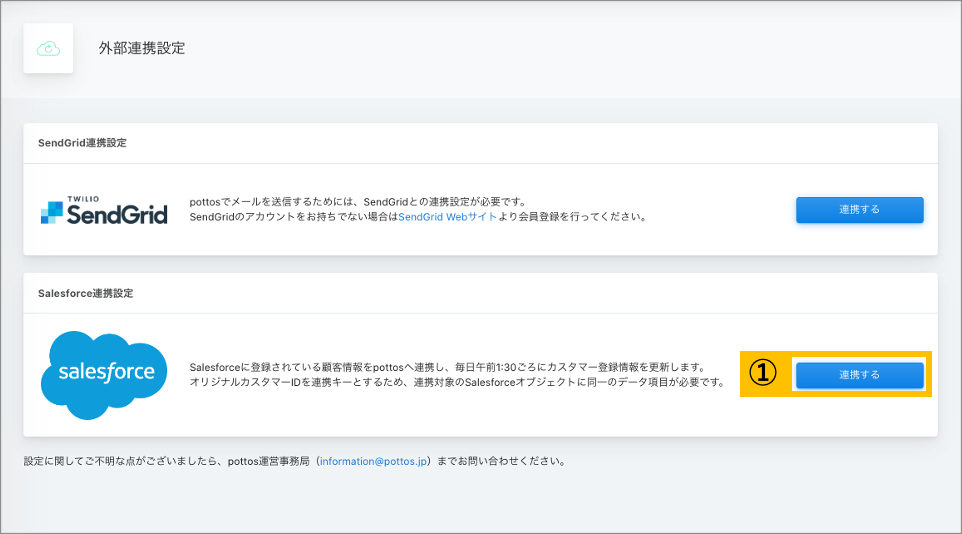
(連携設定後)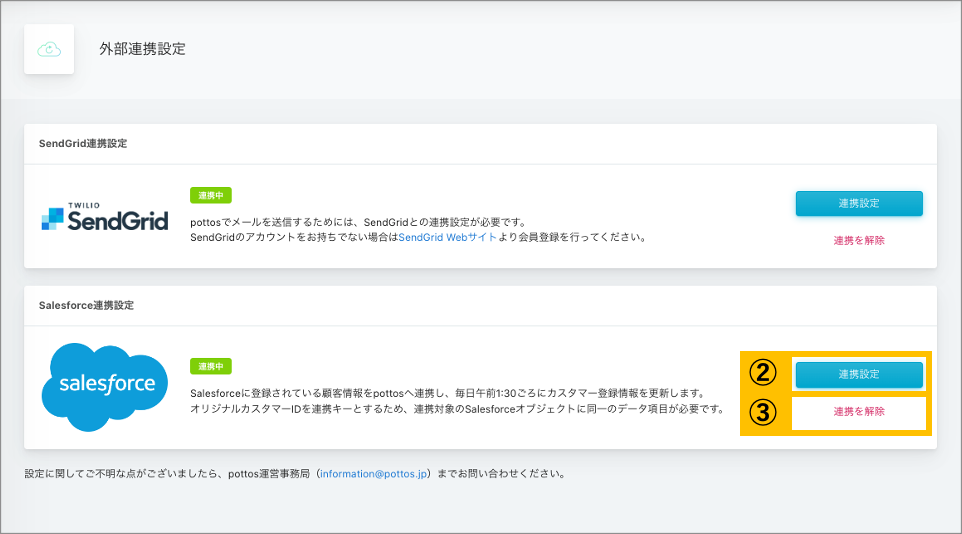
(連携設定一覧)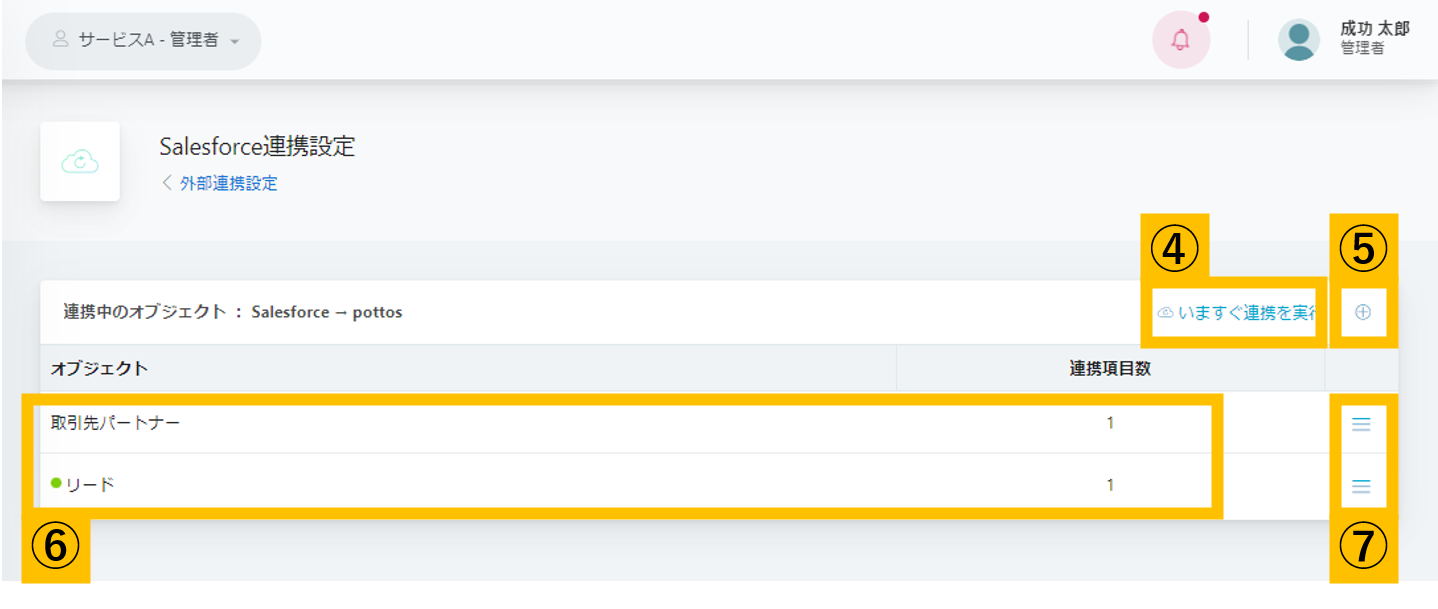
■場所
NAVIGATION[ 設定 ] > [ 外部連携設定 ]
■できること
①Salesforceとの連携
pottosにデータを連携させるSalesforceの設定が行えます。
詳しい設定方法は「補足)Salesforceとの連携方法」をご参照ください。
②連携設定一覧へ移動
連携設定一覧に遷移します。
③Salesforceとの連携解除
Salesforceとの連携を解除します。
◆注意
連携解除を行うと、設定済みの連携設定はすべて削除されます。
そのため、連携解除を行い再度連携した場合は、新たに連携設定を作成する必要がありますのでご注意ください。
連携解除を行うと、設定済みの連携設定はすべて削除されます。
そのため、連携解除を行い再度連携した場合は、新たに連携設定を作成する必要がありますのでご注意ください。
④Salesforceとの連携をすぐに実行
連携は毎日午前1:30に実行されます。すぐに連携を実行したい場合は、「今すぐ連携を実行」をクリックするとすぐに連携が実行されます。

⑤連携設定の新規登録
Salesforceとの連携設定を新規登録できます。
詳しい新規登録方法は「補足)Salesforceとの連携方法」をご参照ください。
⑥連携設定の管理
pottosと連携されているSalesforceのオブジェクト名が表示されます。
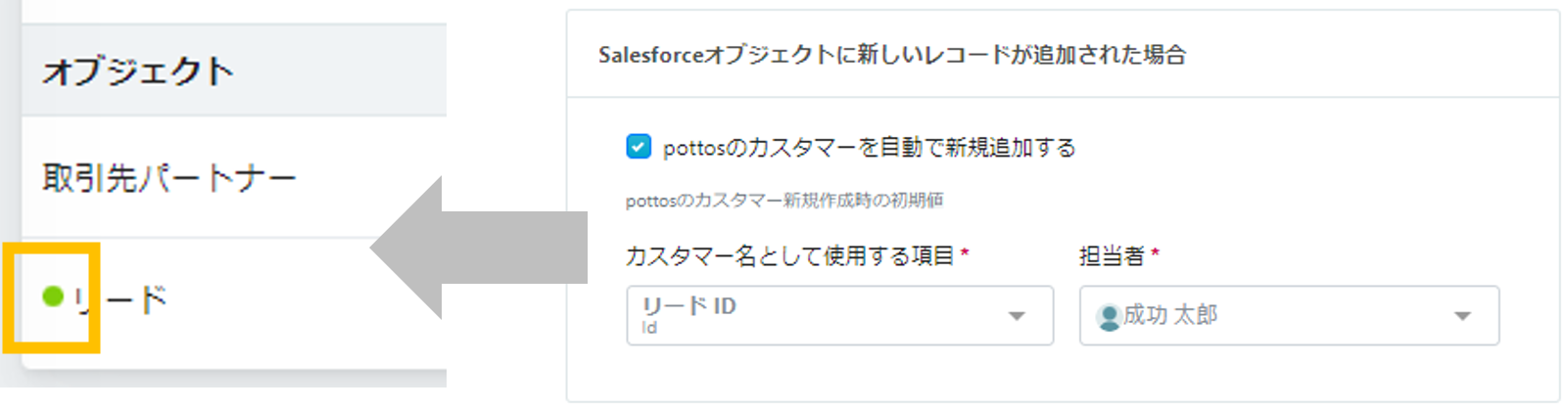
オブジェクト名の左横に表示されている緑のマークは「pottosのカスタマーを自動で新規追加する」にチェックをいれている連携設定であることを意味します。
◆注意
同じオリジナルカスタマーIDが複数発生してしまうことを防止するため、カスタマーを自動で新規追加することができるオブジェクトはサービスで1つのみです。
同じオリジナルカスタマーIDが複数発生してしまうことを防止するため、カスタマーを自動で新規追加することができるオブジェクトはサービスで1つのみです。
⑦連携設定の修正・削除
連携設定の修正および削除が行えます。
◇参考
連携の対象は、前回の連携日時以降にSalesforce側のデータに変更が加わったものだけ(1回目の連携のみSalesforce側の全件データが連携対象)ですが、修正後は最初の連携時、必ず全件のデータが連携対象となります。
連携の対象は、前回の連携日時以降にSalesforce側のデータに変更が加わったものだけ(1回目の連携のみSalesforce側の全件データが連携対象)ですが、修正後は最初の連携時、必ず全件のデータが連携対象となります。