■目次
②「pottosのカスタマーを自動で新規追加する」にチェックを付けている場合
■概要
外部連携(Salesforce)とは、Salesforceが提供する「Sales Cloud」(以下、Salesforce)に登録されている情報をpottosに連携できる機能を指します。
外部連携を行うことで、1日1回(午前1:30)Salesforceのデータとpottosのデータを比較し、更新されている情報があれば、自動的にpottosのデータが更新されます。
1.Salesforceとpottosを紐付け
場所:NAVIGATION[ 設定 ] > [ 外部連携設定]
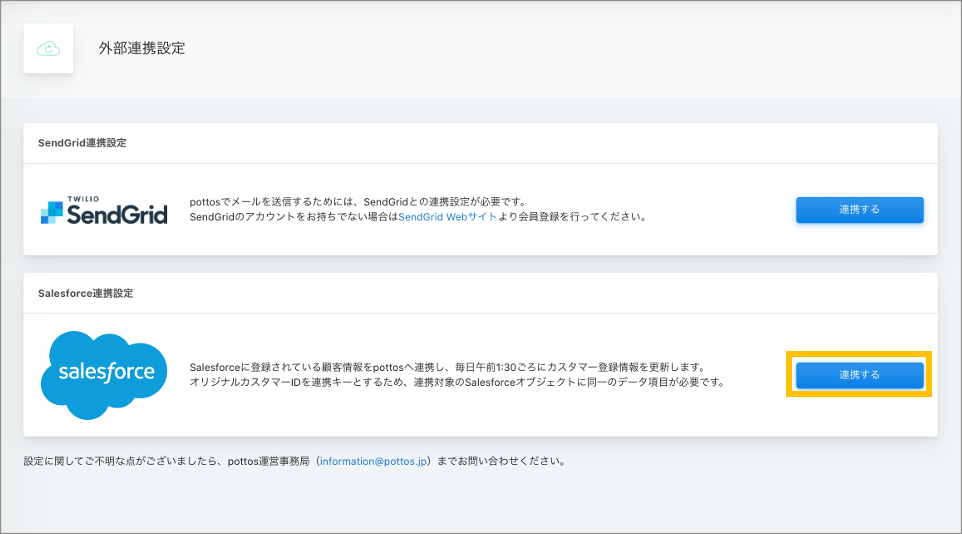
1-1.外部連携設定画面にて、Salesforceとの「連携する」ボタンをクリックします。
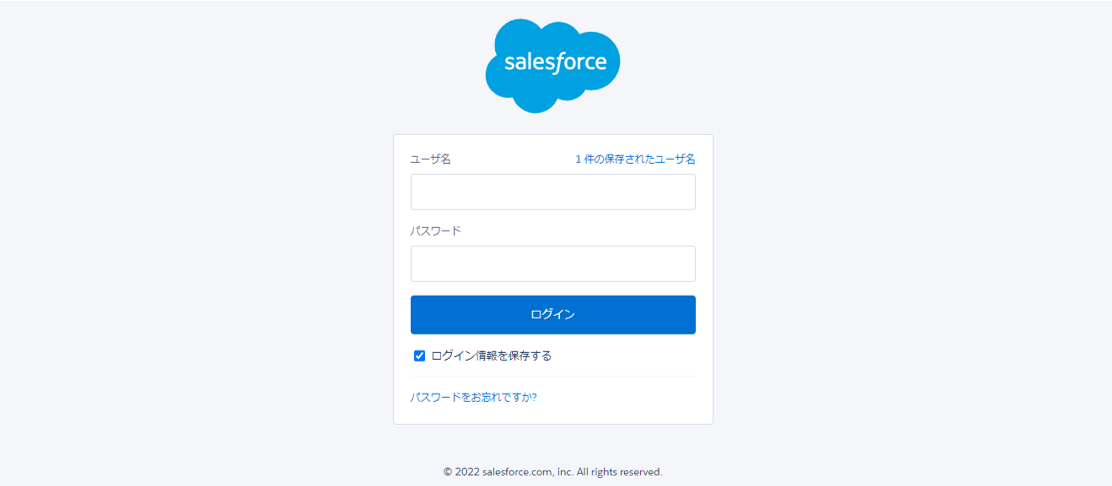
1-2.自動的にSalesforceのログイン画面に遷移するので、pottosと連携させたいSalesforceアカウントのログイン情報を入力し「ログイン」をクリックします。
Salesforceの権限制御によって連携設定が行えない場合があります。
そのため、管理者権限を有するアカウントでの設定を推奨します。
既に別タブでSalesforceにログイン済みの場合、Salesforceのログイン画面には遷移せず、次の「1-3」に遷移します。
既にログインしているSalesforceアカウントが今回pottosと連携したいSalesforceアカウントと異なる場合は、一度pottosとの連携を解除し、Salesforceアカウントからログアウトした上で、再度連携設定を行ってください。
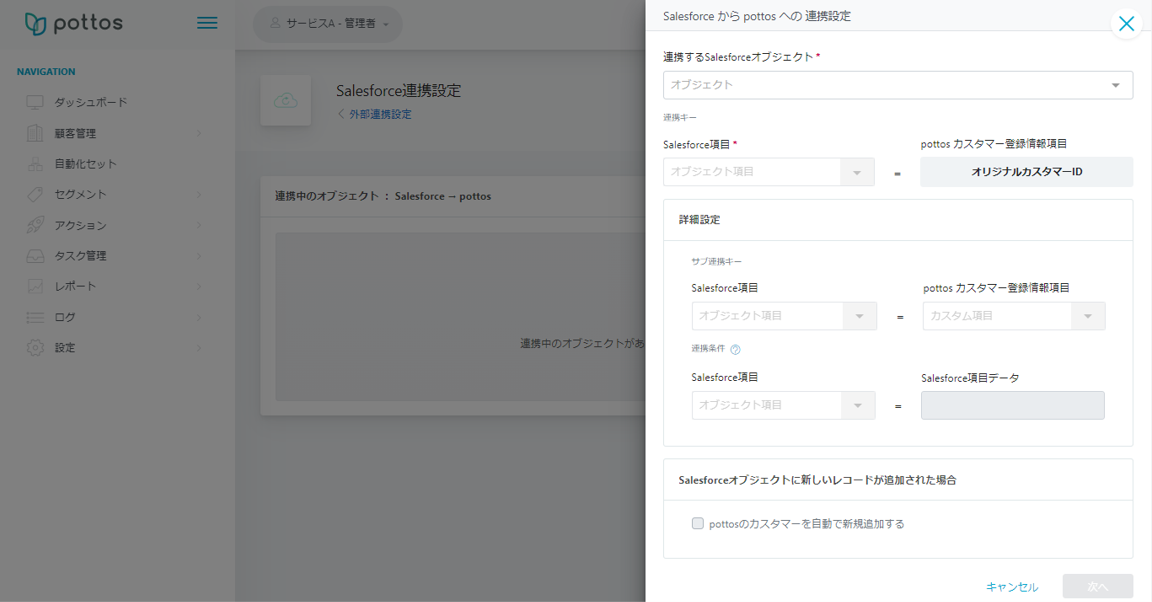
1-3.自動的にpottosのSalesforce連携設定画面(「Salesforceからpottosへの連携設定」が表示された状態)に遷移します。
遷移しない場合は、場所:NAVIGATION[ 設定 ] > [ 外部連携設定] > [ 連携設定 ] > [ +(Salesforceからpottosへの連携設定)] に遷移してください。
以上で、Salesforceとpottosの紐付けは完了です。
2.Salesforceとpottosの連携設定
場所:NAVIGATION[ 設定 ] > [ 外部連携設定] > [ 連携設定 ]
2-1.「Salesforceからpottosへの連携設定」は2ページあります。1ページ目では、連携させる項目の条件設定を行います。設定内容は以下の通りです。
①連携するSalesforceオブジェクト
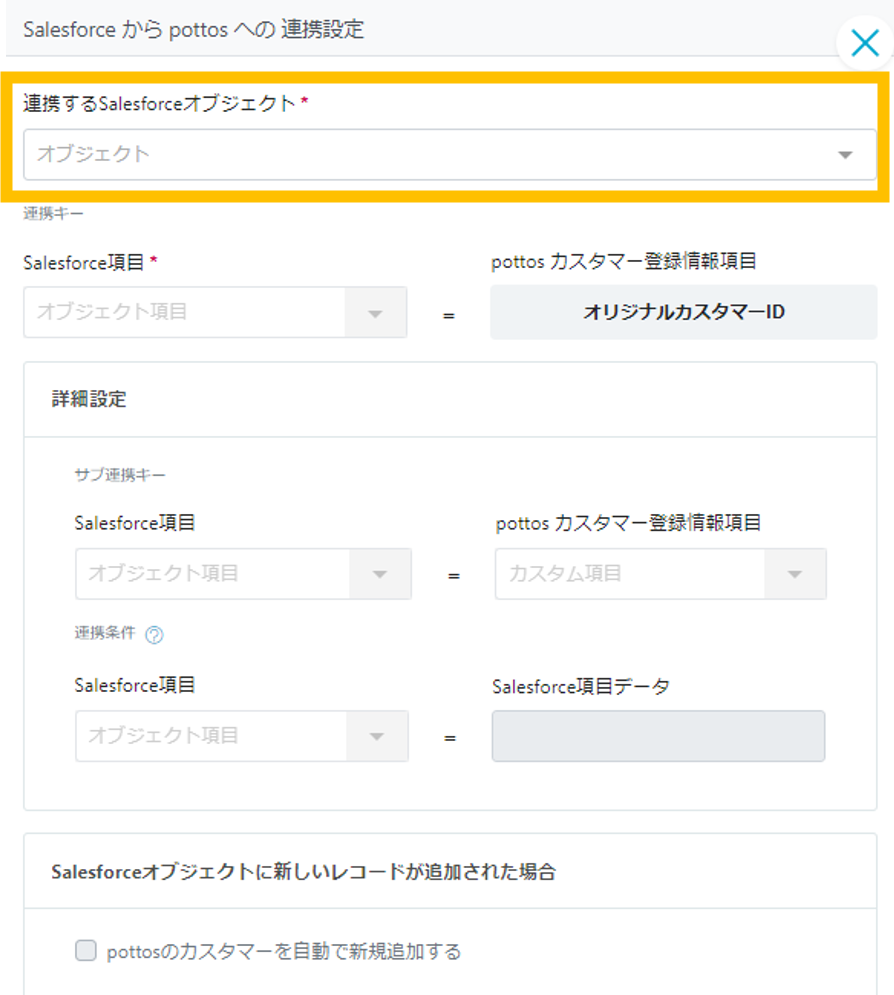
連携したいSalesforceのオブジェクトを選択します。
Salesforceのオブジェクトマネージャーに登録されている内容と、その他Salesforceから取得できる情報(IDなど)から選択できます。
②連携キー
※pottosオリジナルカスタマーIDと同じ内容を登録している項目
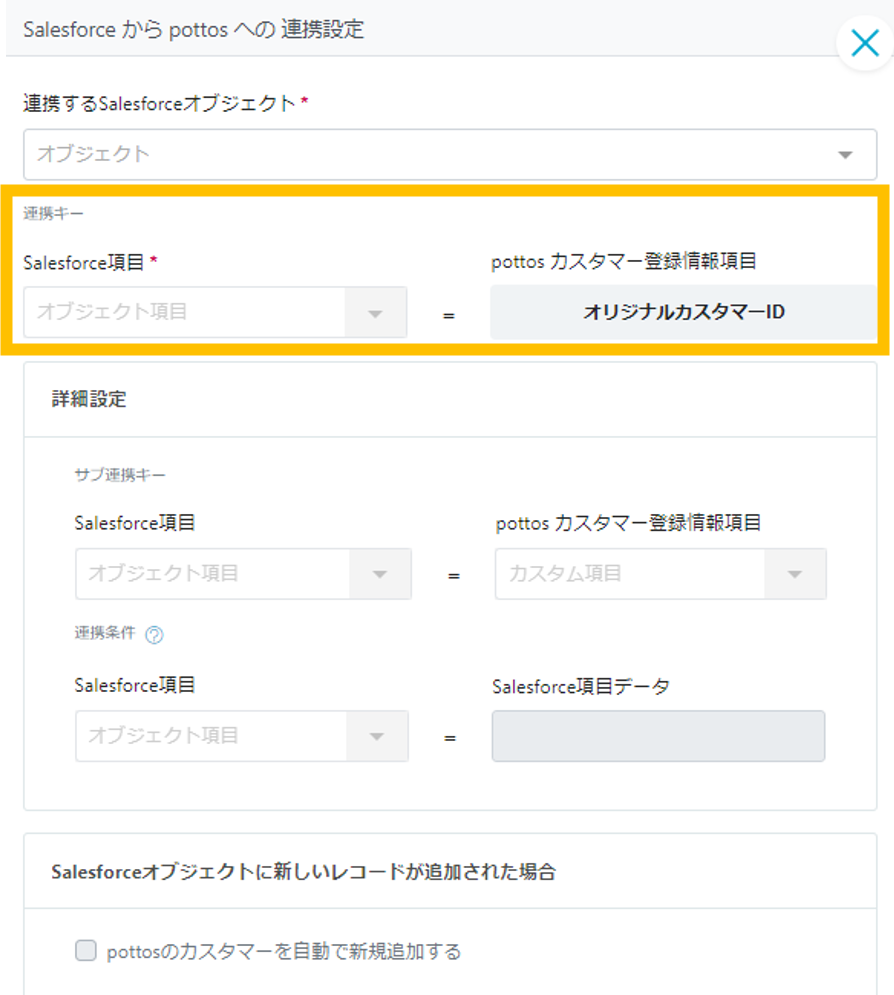
連携キーとは、どのSalesforceデータとpottosデータを合致させるべきかを識別するためのキーです。
ここでのSalesforce項目では、企業情報を識別している項目、つまりpottosのオリジナルカスタマーID(NAVIGATION[ 顧客管理 ] > [ カスタマー ] > カスタマー > サブメニュー[ 登録情報 ])と同じ内容を登録している項目を選択します。
Salesforce項目のデータとpottosのオリジナルカスタマーIDが一致したときにpottosのデータの更新が行われます。
連携キーにて選択可能なSalesforce項目は、データ型が「URL」「テキスト」「メール」「ID」「電話番号」「選択リスト」「参照関係※」「主従関係※」のもののみです。
※「参照関係」「主従関係」のデータは、親データのIDが連携されます。
pottosのオリジナルカスタマーIDの上限文字数が255文字のため、連携キーに登録したSalesforce項目が255文字を超過する場合、更新やカスタマーの新規作成は行われません。
③サブ連携キー
→同じカスタマーでサービスごとにレコードを分けて管理している場合 など
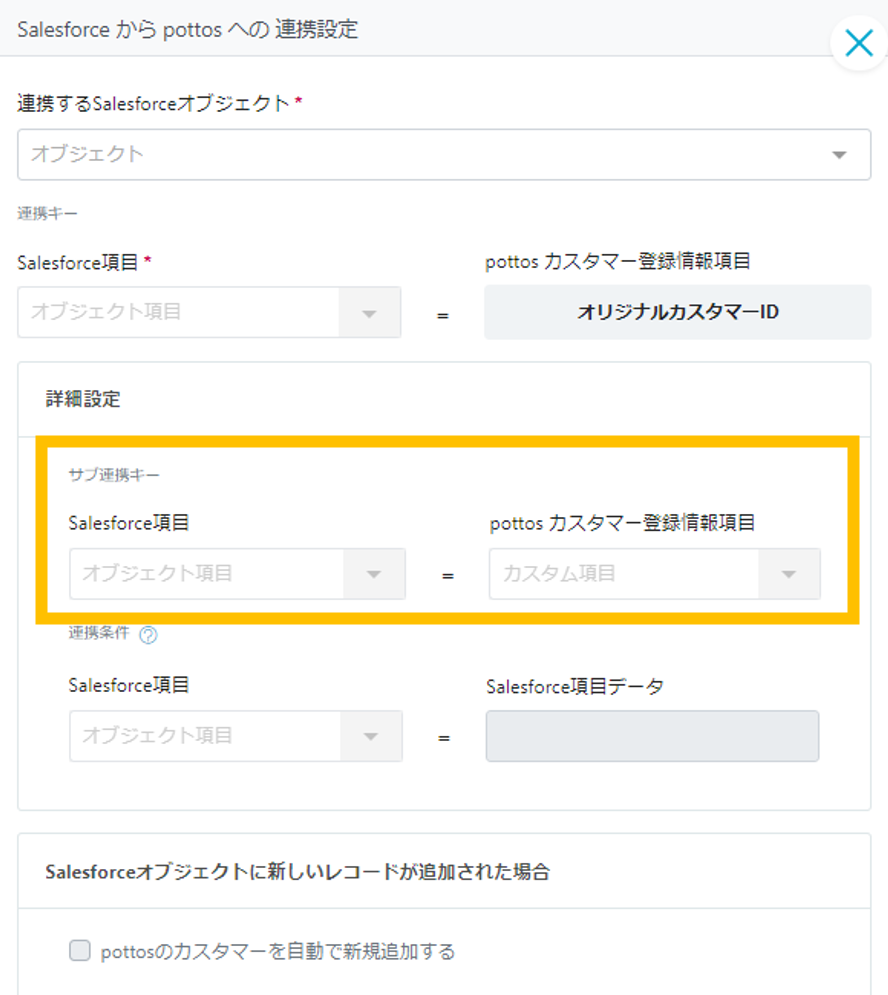
上記②の連携キーに加え、さらに詳細な連携情報が必要なときに登録します。
②の連携キーとサブ連携キーが両方一致したときにpottosのデータが更新されます。
サブ連携キーにて選択可能なSalesforce項目は、データ型が「URL」「テキスト」「メール」「ID」「電話番号」「選択リスト」「参照関係※」「主従関係※」のもののみです。
※「参照関係」「主従関係」のデータは、親データのIDが連携されます。
④連携条件
→有償プランを契約している顧客のみpottosに連携する など
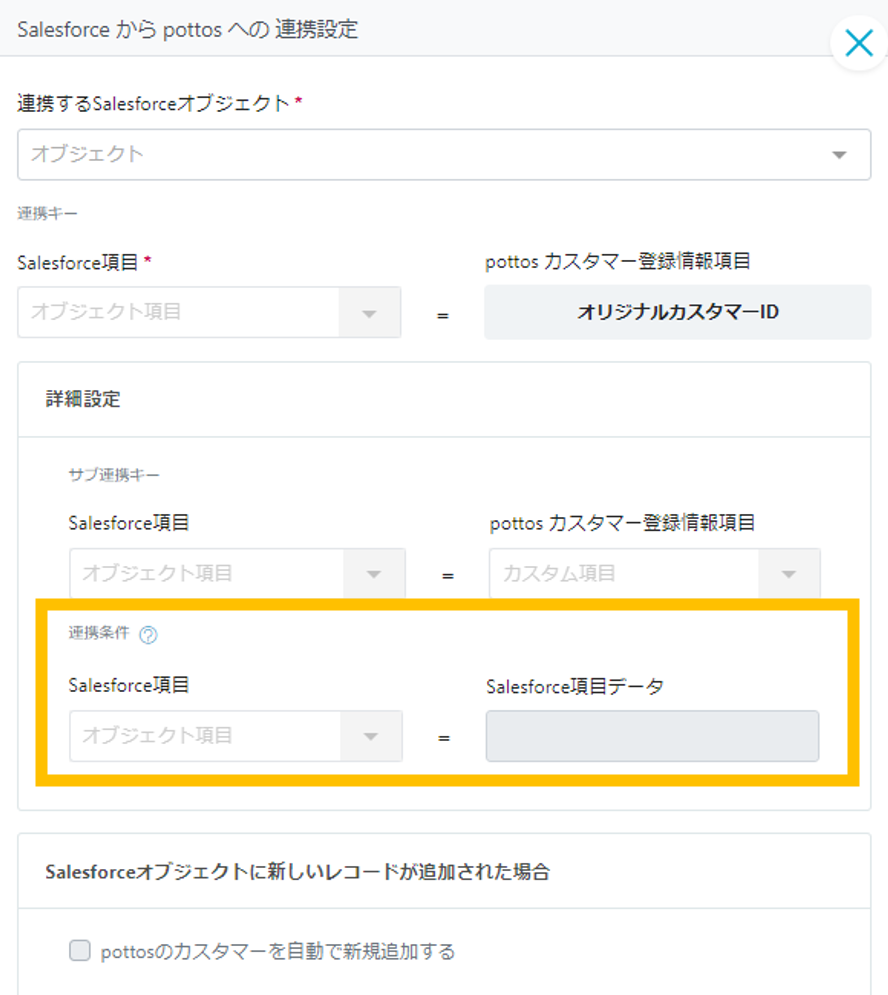
Salesforceとpottosの連携キーが一致し、連携条件のSalesforce項目の内容が指定した内容と一致した時のみ、データの連携が行われます。
連携条件にて選択可能なSalesforce項目は、データ型が「URL」「テキスト」「メール」「ID」「電話番号」「選択リスト」「チェックボックス」「数値(小数点なし)」「数値(小数点あり)」「パーセント」「通貨」のもののみです。
⑤pottosのカスタマーを自動で新規追加する
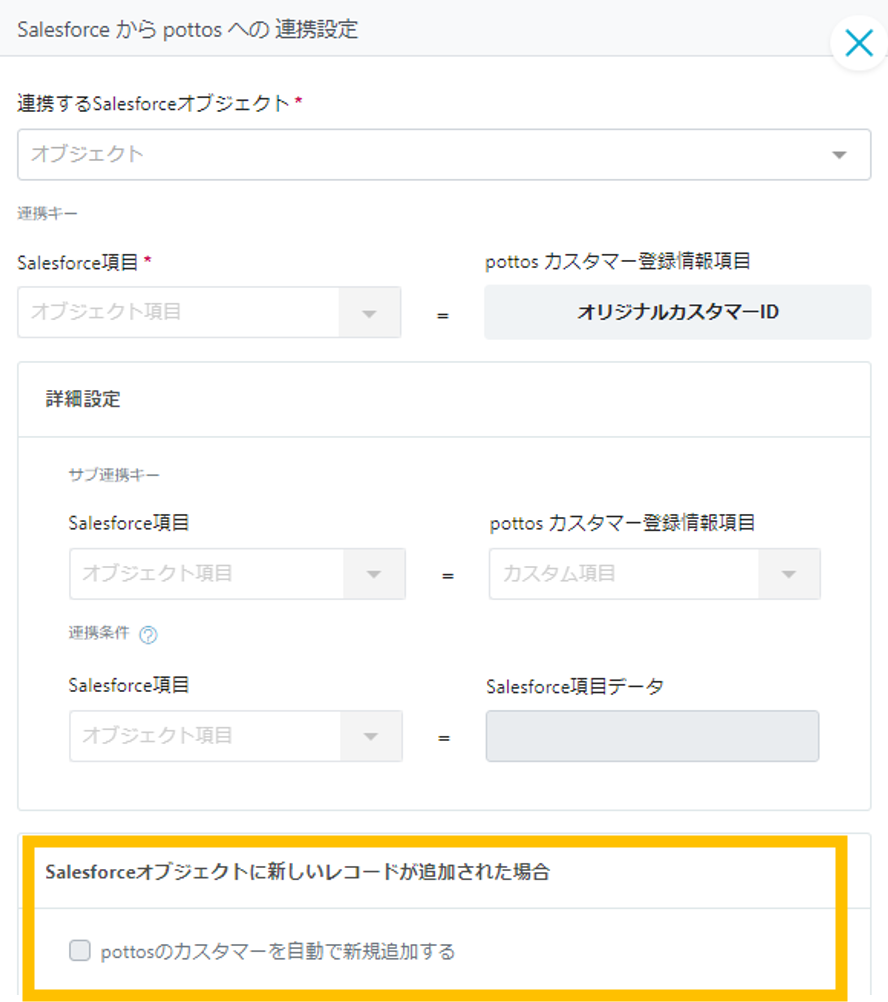
本項目にチェックを付けると、②~④の条件でデータが一致しなかったカスタマー情報が、すべてpottosに新規登録されます。チェックを付けていなければ連携キーが一致しなかった顧客情報はpottosには連携されません。
同じオリジナルカスタマーIDが複数発生してしまうことを防止するため、カスタマーを自動で新規追加することができるオブジェクトは、サービスで1つのみです。
本項目にチェックを付けている場合、pottos側で同じオリジナルカスタマーIDをもつカスタマーが削除されていた場合でも、連携実行により再度新規作成が行われます。
2-2.すべて入力したら、「次へ」をクリックします。
2-3.2ページ目では、Salesforceのどの情報をpottosのどのカスタム項目に連携するかを設定します。連携項目は複数登録できます。
→有償プランを契約している顧客情報のみpottosに連携する など
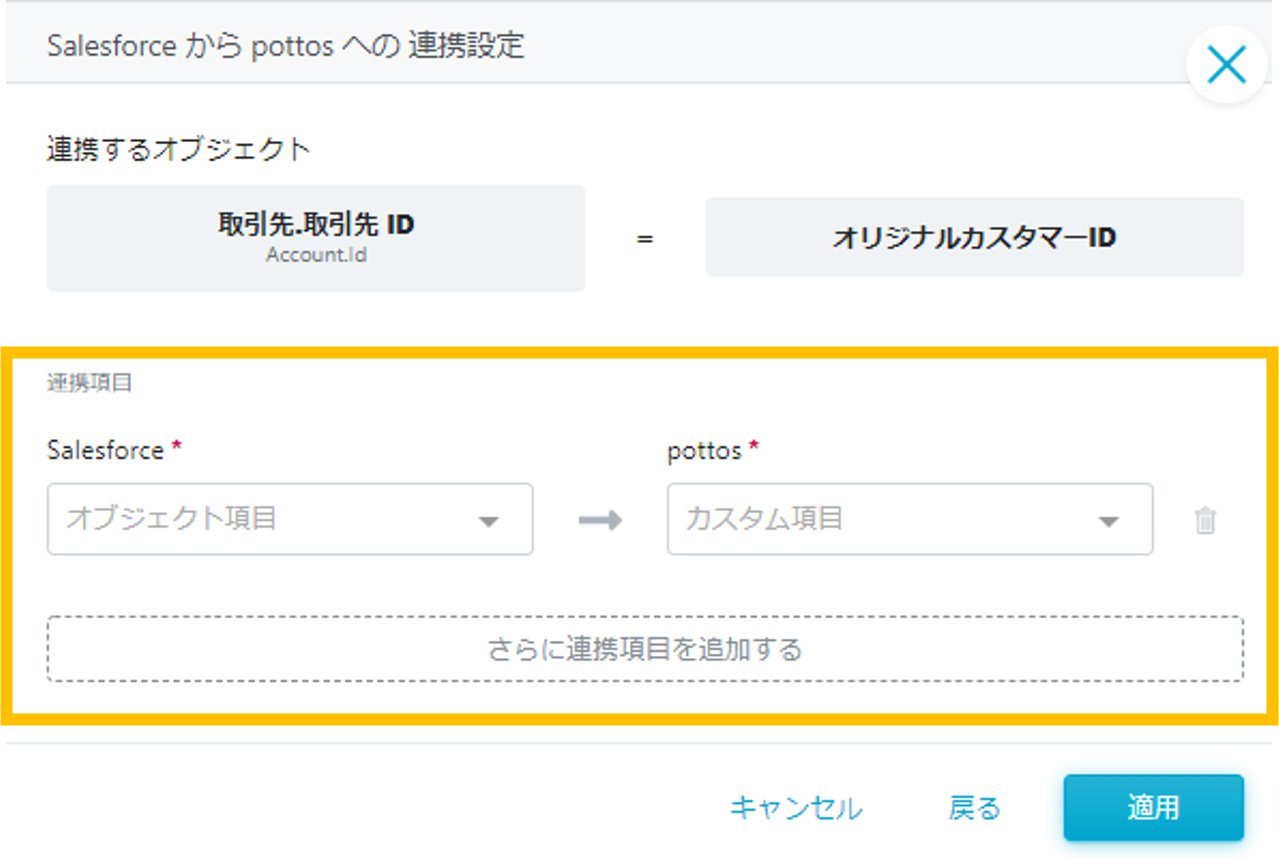
2-4.すべての設定が完了後、「適用」をクリックすると連携設定は完了です。
適用完了後、時間が経過すると自動的に連携の実行が開始されますが、すぐに連携を行いたい場合は、「今すぐ連携を実行」をクリックしてください。
番外編)注意事項
①連携について
・連携時間
毎日午前1:30に連携実行されます。すぐに連携を実行したい場合は、連携設定一覧右上の「今すぐ連携を実行」をクリックするとすぐに連携が実行されます。

・連携所要時間
Salesforceにて連携対象件数が多い場合、全ての件数の連携完了までに時間を要する場合があります。
・連携対象
連携の対象は、前回の連携日時以降にSalesforce側のデータに変更が加わったもののみです。(1回目の連携のみSalesforce側の全件データが連携対象)
ただし、連携設定が修正された後の最初の連携では、必ず全件のデータが連携対象となります。
・小数点のある数値(パーセント、通貨)の連携
Salesforceでは、パーセントと通貨の項目にて小数点を含む数値を入力できますが、表記上は四捨五入されて整数で表示されています。
pottosとの連携でパーセントや通貨の項目を条件に指定する際には、四捨五入された数値ではなく、Salesforceで実際に入力した小数点を含む数値を入力してください。
・リストの連携
pottosの連携項目にカスタム項目(データタイプ:単一リスト、複数リスト)を設定している場合、Salesforceにて登録されている値が、pottosのカスタム項目のリストの選択肢にない場合は、その値は連携されません。
pottosのカスタム項目にある値:A、B
連携される値:A、B
外部連携(Salesforce)を行う前に、pottosのカスタム項目のリストの選択肢に、必要な選択肢を追加してから連携の設定を行ってください。
・オブジェクトの連携停止
pottosにて複数の連携中のオブジェクトがある場合、Salesforceにて当該オブジェクトの削除やAPI参照名の変更などにより、どれか1つでもオブジェクトの連携が停止したらすべてのオブジェクトの連携が停止いたします。
連携が停止した場合はpottosに通知されます。再連携するためには設定を修正する必要があるので、通知されたらすぐに設定の修正を行ってください。
②「pottosのカスタマーを自動で新規追加する」にチェックを付けている場合
・カスタマー名の文字数上限
pottosでのカスタマー名の文字数の上限は100文字です。
Salesforceに登録されているカスタマー名に匹敵する値が100文字を超えている場合、先頭の100文字のみ連携されます。
・テキストの文字数上限
pottosでのカスタム項目(データタイプ:文字列、複数行テキスト)の文字数の上限は2,600文字です。
カスタム項目(文字列、複数行テキスト)と連携させるSalesforceの値が2,600文字を超えている場合、先頭の2,600文字のみ連携されます。
・pottosの連携項目に「解約日」を設定している場合
連携によるカスタマー自動新規作成時に、Salesforceにて登録されている解約日が過去の日程(当日を含む)だった場合は、カスタマーは新規作成されますが、解約日は連携されません。

・pottosの連携項目に「MRR」を設定している場合
連携によるカスタマー自動新規作成時に、Salesforceにて登録されているMRRがマイナスもしくはNULL(空白)の値の場合は、MRRが0で新規作成されます。
また、Salesforceにて登録されているMRRが、13桁以上の場合、pottosには「9,999,999,999,999」として登録されます。

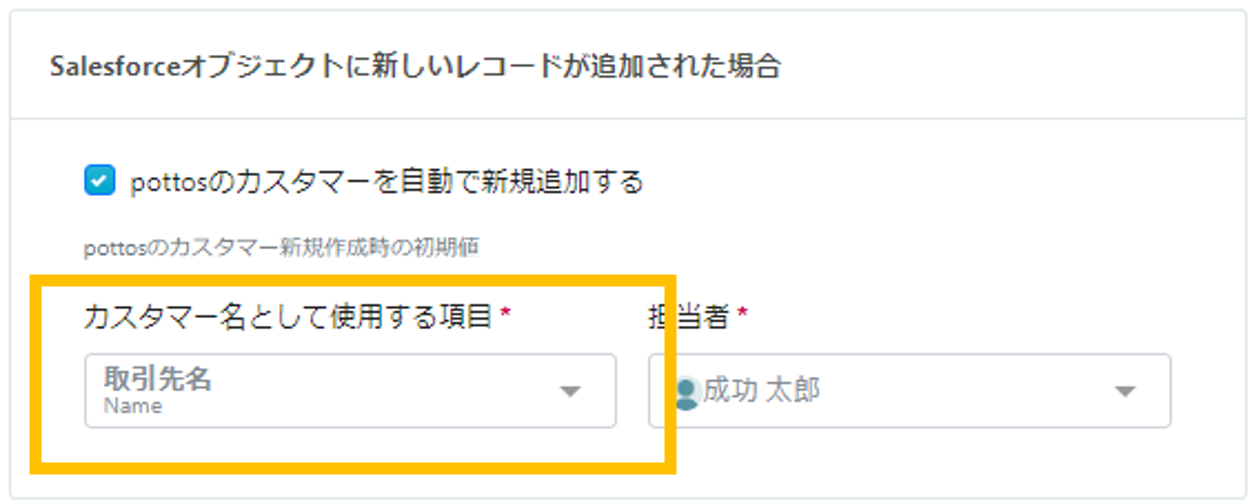
・カスタマー名として使用するSalesforceの項目がNULL(空白)だった場合
カスタマー名として使用している項目のSalesforceでの値がNULL(空白)だった場合、カスタマーは新規作成されません。
③更新について
・pottosの連携項目に「解約日」を設定し、カスタマー情報を更新する場合
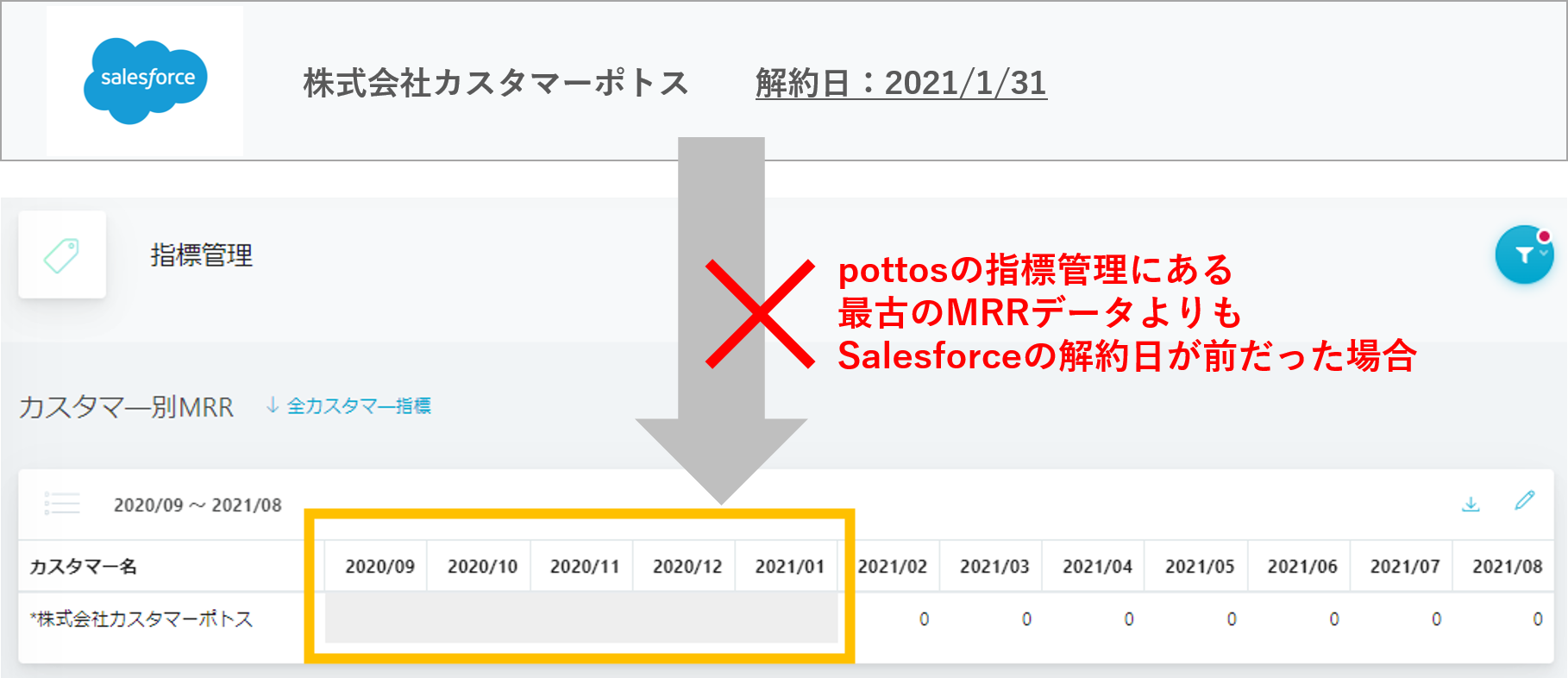
pottosでは最初のMRRデータより前に解約日を設定することはできません。
そのため、Salesforceにて登録されている解約日が、pottosに登録されている最も古いMRRのデータ(指標管理ページに表示される最も古い月)より前の日付だった場合、解約日は更新されません。
・pottosの連携項目に「MRR」を設定し、カスタマー情報を更新する場合
Salesforceにて登録されているMRRの値が、マイナスもしくはNULL(空白)、もしくは13桁以上の場合は、MRRは更新されません。

④その他
・カスタム項目の修正や削除
pottosのカスタム項目が、外部連携(Salesforce)の連携項目に使用されている場合、そのカスタム項目の修正(「フォームのサイズ」を除く)および削除が行えなくなります。
カスタム項目の修正や削除を行いたい場合は、当該カスタム項目を外部連携設定から解除してください。