■できること
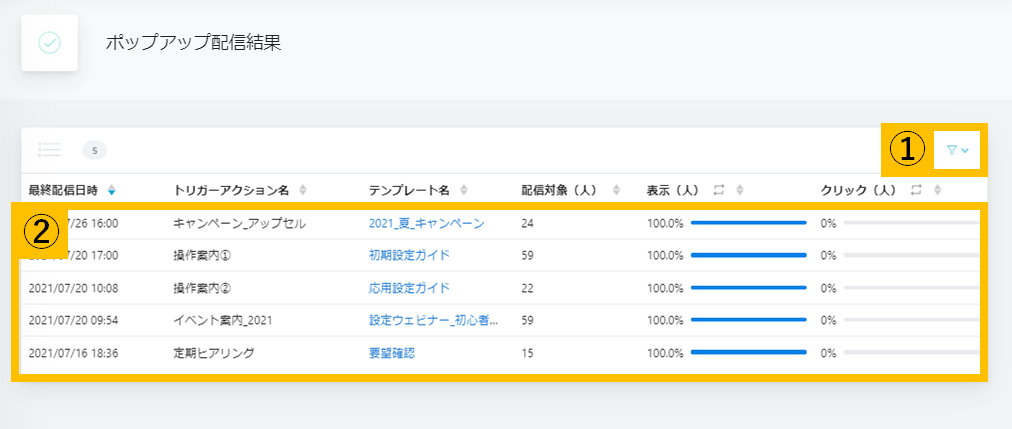
1.ポップアップ配信結果
トリガーアクション単位でポップアップの配信結果を確認できます。
■画面
■場所
NAVIGATION [ レポート ] > [ アクション実行結果 ] > [ ポップアップ ]
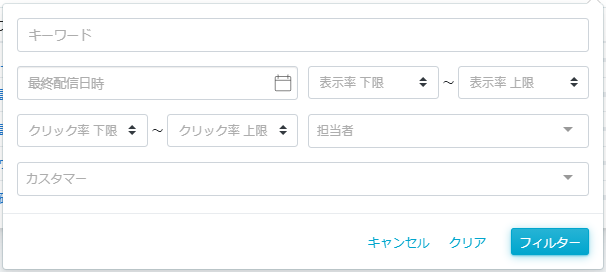
①フィルター
一覧に表示させる配信結果の絞り込みが行えます。
②配信結果の管理
ポップアップの配信結果状況が確認できます。
◇参考
配信結果一覧は、トリガーアクション(アクションタイプ:ポップアップ)が実行されるたびに、トリガーアクション単位で行が追加されます。
配信結果一覧は、トリガーアクション(アクションタイプ:ポップアップ)が実行されるたびに、トリガーアクション単位で行が追加されます。
各項目の内容は以下の通りです。
| 項目名 | 内容 |
| 最終配信日時 |
最後にポップアップが配信された(トリガーアクションが実行された)日時 |
| トリガーアクション名 |
ポップアップを配信したトリガーアクション名 |
| テンプレート名 |
ポップアップのテンプレート名 |
| 配信対象 |
ポップアップの配信対象数 |
| 表示 |
ポップアップの表示率、表示数 |
| クリック |
ポップアップの本文中のURL・ボタンのクリック率、クリック数 |
◇参考
列名右側にある (表示切替アイコン)をクリックすると、%表記と数値表記を切り替えられます。
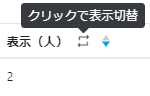
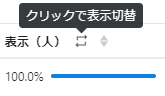
列名右側にある
(表示切替アイコン)をクリックすると、%表記と数値表記を切り替えられます。
2.配信詳細結果
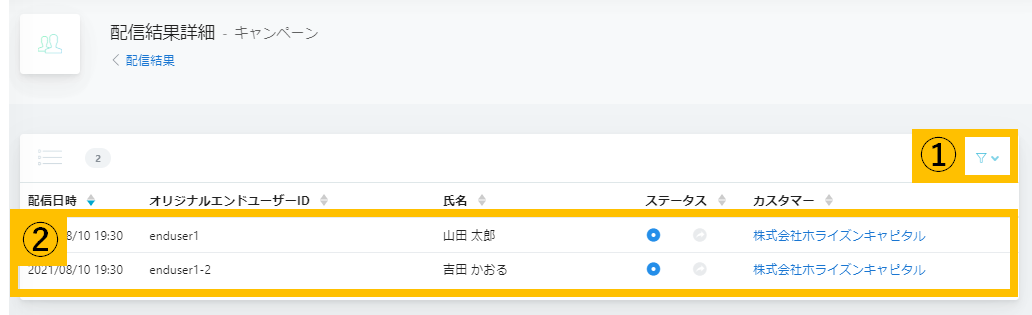
配信結果詳細では、ポップアップ受信者(エンドユーザー)ごとの「表示」「クリック」状況が把握できます。
■画面
■場所
NAVIGATION [ レポート ] > [ アクション実行結果 ] > [ ポップアップ ] > テンプレート名
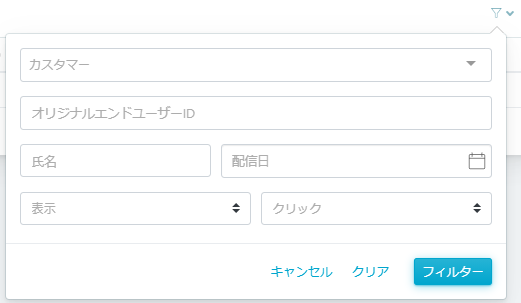
①フィルター
一覧に表示させる配信結果の絞り込みが行えます。
②配信詳細結果の管理
配信詳細結果(ポップアップ受信者)の状況が確認できます。
各項目の意味は以下の通りです。
| 項目名 | 意味 | |
| 配信日時 |
エンドユーザーもしくはコンタクトにメールの配信が開始された日時 |
|
| オリジナルエンドユーザーID |
配信されたエンドユーザーID |
|
| 氏名 |
エンドユーザーの氏名 |
|
| ステータス |
|
ポップアップが表示されると色が付きます。 |
|
|
本文中のURLまたはボタンをクリックすると色が付きます。 |
|
| カスタマ― |
エンドユーザーが属するカスタマー名 |
|

 (表示)
(表示)
 (クリック)
◇参考
同一のエンドユーザーに対して複数回同じトリガーアクションのポップアップが表示された場合、どれか1つでも表示やクリック操作が行われると表示済み・クリック済みとなります。
同一のエンドユーザーに対して複数回同じトリガーアクションのポップアップが表示された場合、どれか1つでも表示やクリック操作が行われると表示済み・クリック済みとなります。