■目次
2.pottos設定(トリガーアクション「Webhook」を設定する。)
■概要
本記事では、Webhookの使用例「担当者へGmailで通知する」方法をご紹介します。
Webhookの設定内容は「アクションの種類:G. Webhook」をご参照ください。
■設定例
本例では、設定をより簡単にするため、タスク自動化ツールZapierを使用します。
Zapierとは、エンジニアの手を借りずに、異なるアプリやWebサービス同士を連携させてタスクを自動化することができるツールです。
プレミアムアプリを使用しますので、ZapierはStarterプラン以上の契約が必要となります。
プラン詳細については、Zapier価格一覧ページをご参照ください。
1.Zapier設定①
1.[ Create Zap ] をクリックします。
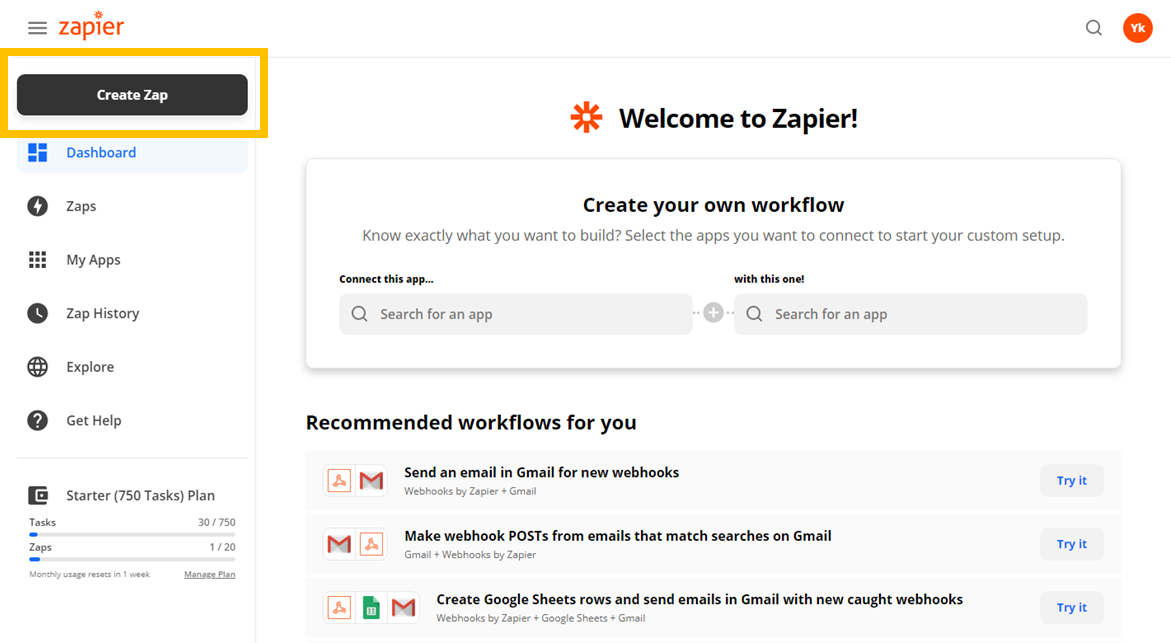
2.Zap名(Zapier内での管理用名称)を設定します。
任意の名称で構いません。ここでは「pottos_gmail連携用」とします。

3.Triggerを設定します。
3-A.「Webhook」を選択します。
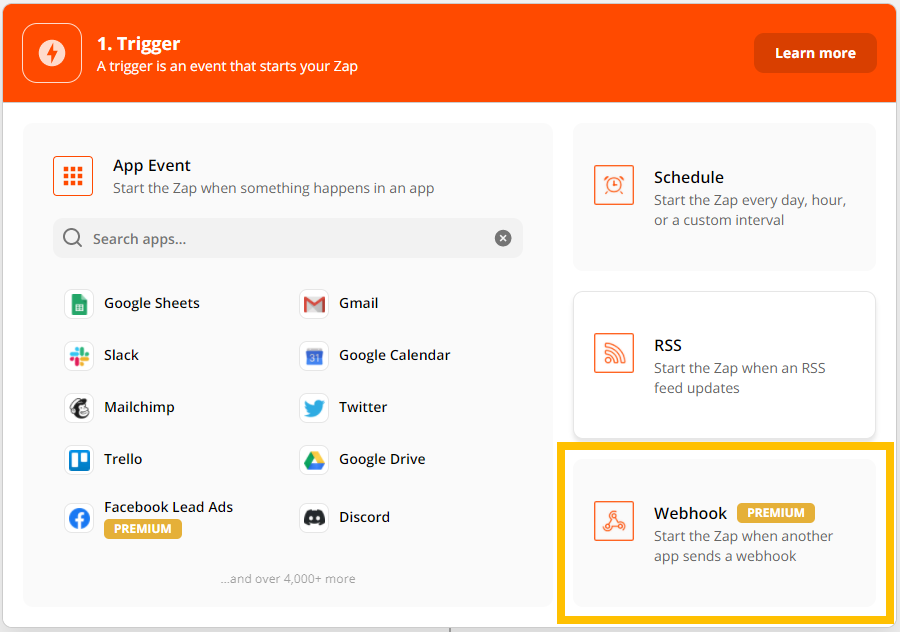
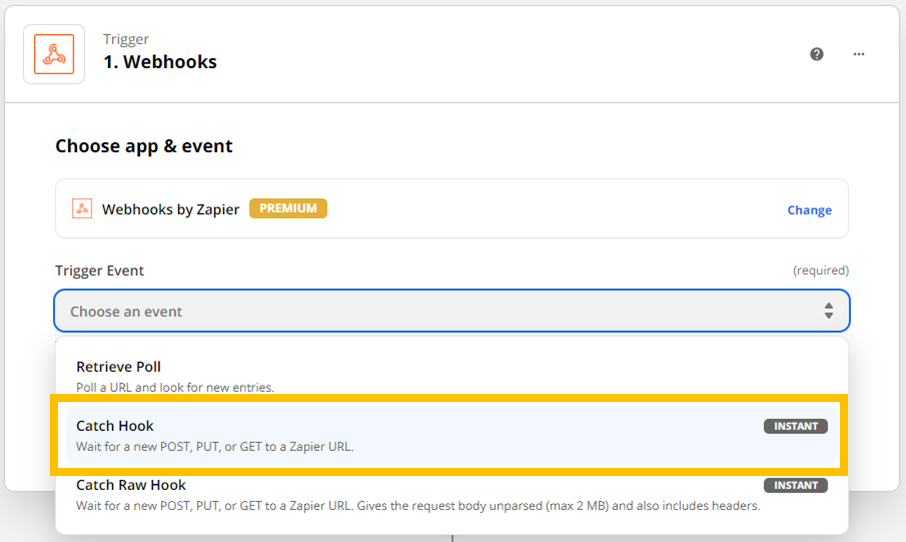
3-B.Trigger Eventにて「Catch Hook」を選択し、[ Continue ] をクリックします。
3-C.Set up triggerにて、「Custom Webhook URL」をコピーします。
(pottosのトリガーアクション設定時に使用します。)
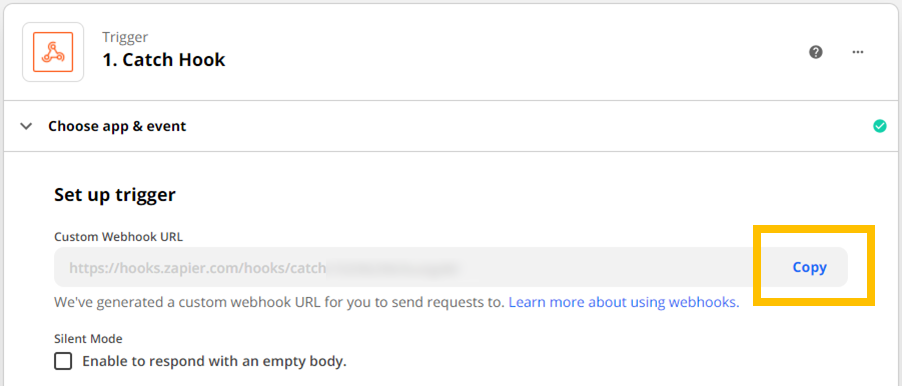
※Zapierの設定ページは開いた状態で、pottosの設定画面へ移動します。
2.pottos設定(トリガーアクション「Webhook」を設定する。)
1.トリガーアクションを設定します。
(トリガー条件の設定方法については省略します。詳しくはトリガーアクション一覧を参照してください。)
場所:NAVIGATION [ アクション ] > [ トリガーアクション ] > + > [ アクション ] > [ アクションを追加 ] > [ Webhook ]
[ トリガーアクション ]の新規作成画面にてアクション「Webhook」を選択します。
1-A.Webhook URL:POSTを選択し、1.Zapier設定①にてコピーした「Custom Webhook URL」を貼り付けます。
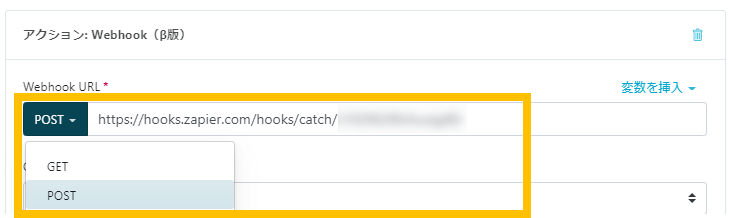
1-B.Content Type:application/jsonを選択します。

1-C.Request Headersは入力不要です。(右横のゴミ箱アイコンをクリックし削除ください。)

1-D.Request Body:メール本文で使用する変数を定義します。(以下参考)
{
"customer_name": "{{customer_name}}",
"incharge": "{{incharge}}"
}
1-E.トリガーアクションを登録します。
2.トリガーアクションを実行します。
トリガーアクション登録後、トリガーアクションを有効にし、トリガーに設定したセグメントを適用します。
アクションログより、トリガーアクションが実行されたことをご確認ください。

ここまでの設定が完了したら、Zapierの設定画面に戻ります。
3.Zapier設定②
1.「1.Zapier設定①」にて設定していたTriggerの設定を進めていきます。
1-A.「Set up trigger」にて、[ Continue ] をクリックします。
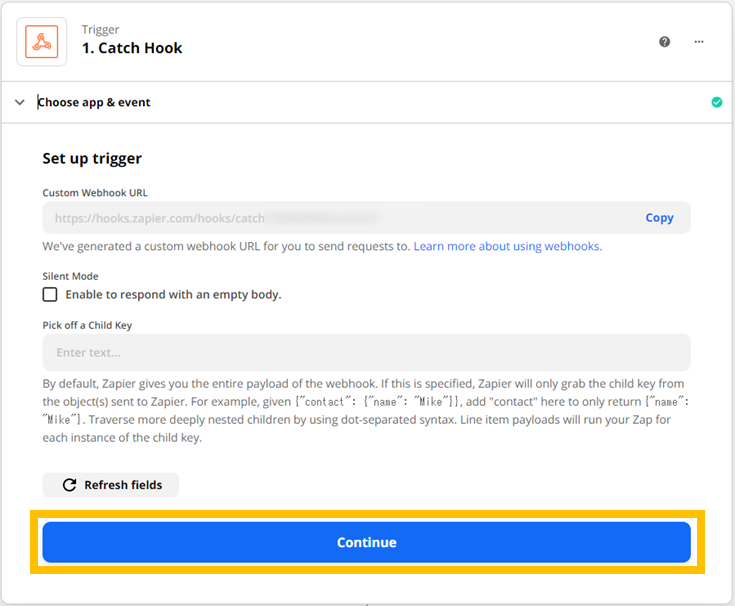
1-B.Test triggerにて、[ Test trigger ]をクリックし、「2.pottos設定」で送信したリクエストを選択します。
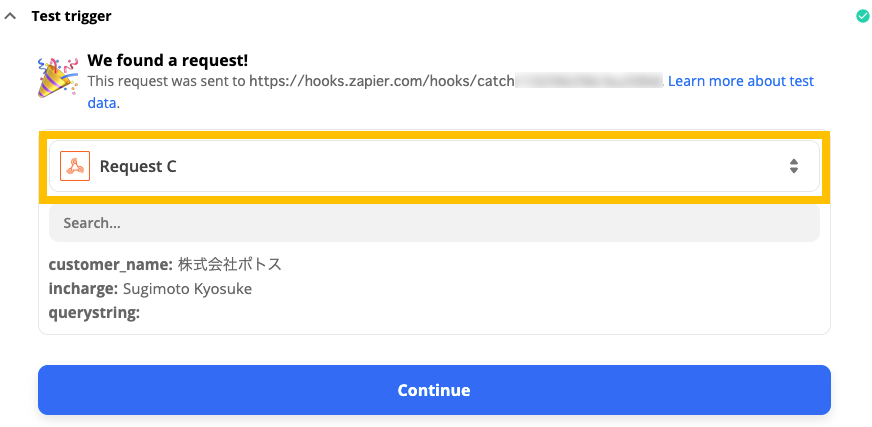
トリガーアクションが複数のカスタマーで実行された場合は、カスタマー別でリクエストが表示されますが、ここではテストのため選択するリクエストはどちらでも問題ありません。
1-C.[ Continue ]をクリックします。
2. Actionを設定します。
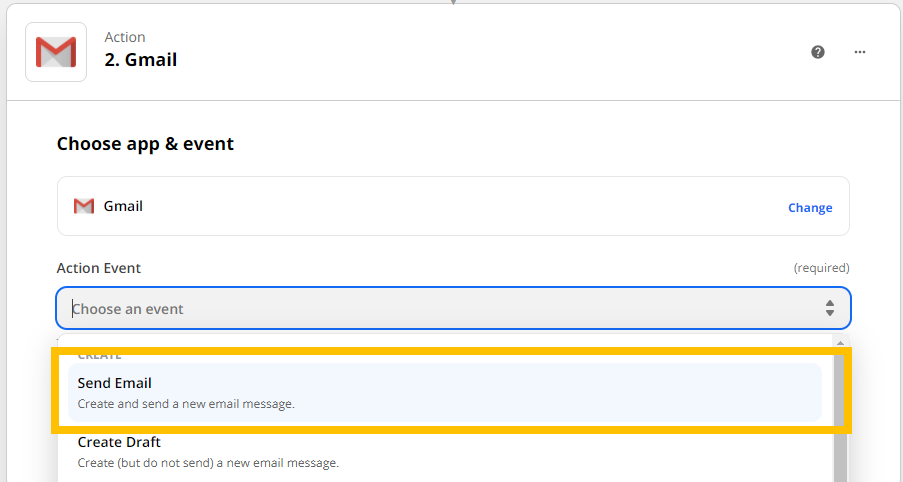
2-A.「Gmail」を選択します。
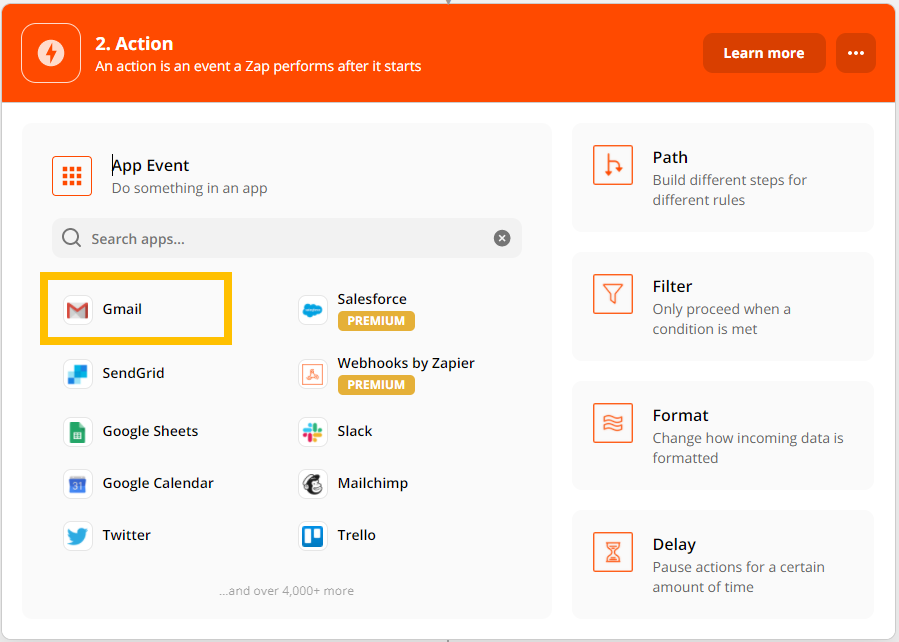
2-B.Action Eventにて「Send Email」を選択し、[ Continue ]をクリックします。
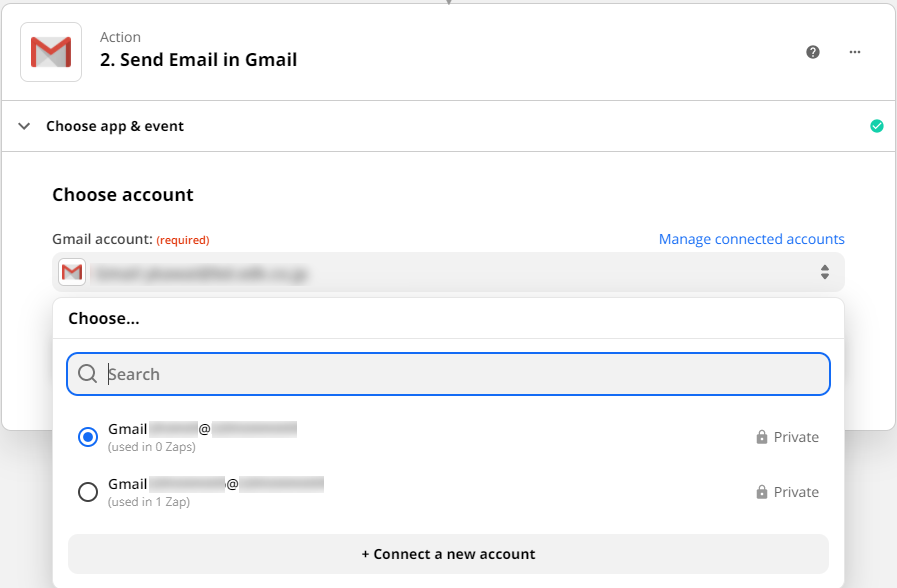
2-C.Choose accountにて、使用するGoogleアカウントを選択し、[ Continue ] をクリックします。( [ +Connect a new account ] でアカウントの追加ができます。)
2-D.Set up actionにて、以下送信情報を設定します。
・To(Cc・Bcc):送信先アドレスを入力します。
・From:送信元とするGmailアカウントを選択します。
・Subject:件名を入力します。(pottosのWebhook設定で定義した変数が使用できます。)
・Body:本文を入力します。(pottosのWebhook設定で定義した変数が使用できます。)
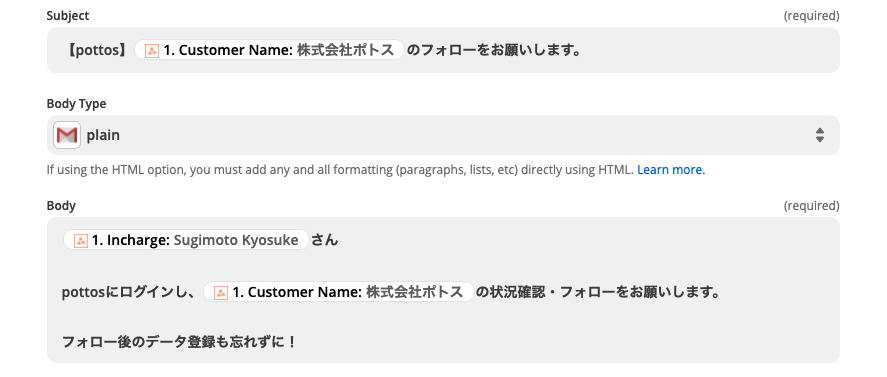
その他項目は必要に応じて設定してください。(太字は上記項目です)
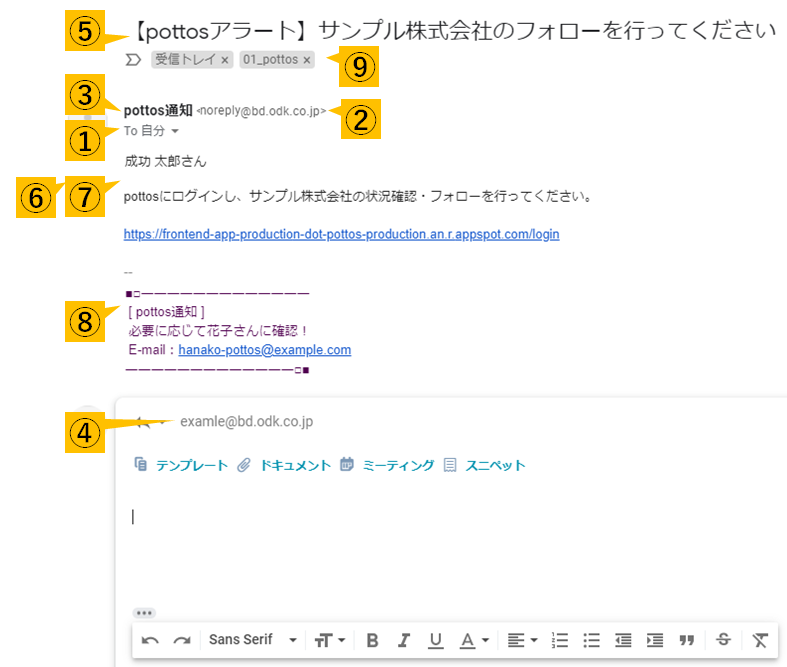
| ①To/Cc/Bcc |
Gmailで通知を受信させたいアドレスを入力します。 |
| ②From |
Gmailアカウントを選択します。送信元として表示されます。 |
| ③From Name |
送信者名として表示されます。設定しなければメールアドレスが表示されます。 |
|
④Reply To |
返信をクリックした際に設定されるアドレスです。設定しなければ、「②From」と同じアドレスが指定されます。 |
| ⑤subject |
件名を入力します。 |
| ⑥Body Type |
メール本文の形式を指定します。HTMLを使用する場合は、HTMLを使用してすべての書式設定(段落、リストなど)を直接追加する必要があります。 |
| ⑦Body |
本文を入力します。 |
| ⑧Signature |
「②From」で選択したアカウントが署名(新規メール用)を設定している場合、メールに署名を表示させることが可能です。 |
| ⑨Label/Mailbox |
gmailに登録しているラベルを指定することが可能です。設定をするとメール受信時に自動的にラベルが付与されます。 |
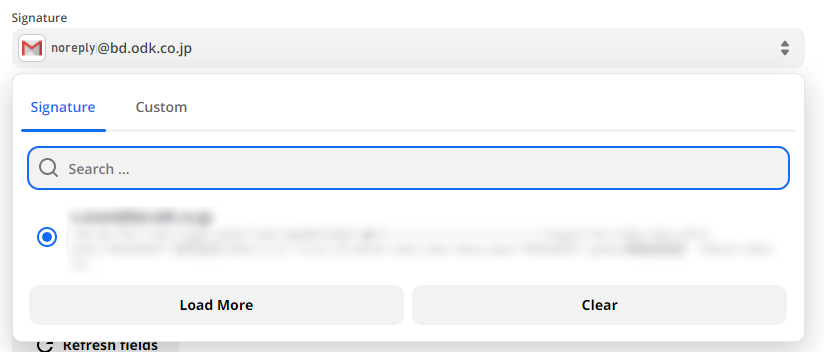
※上記表の番号と以下図の番号は連動しています。上記設定によってどの箇所に影響がでるのか参考にしてください。
2-E.[ Continue ] をクリックします。次にTest actionにて、[ Test & Continue ] をクリックします。
メールの受信を確認し、
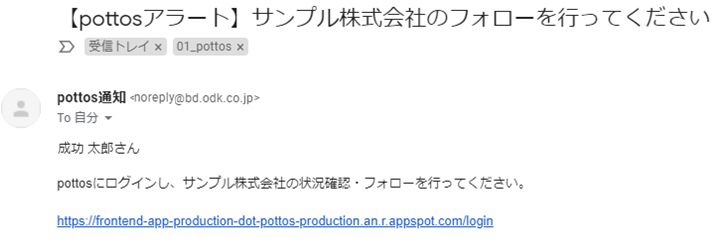
問題がなければ [ Turn on Zap ] をクリックします。
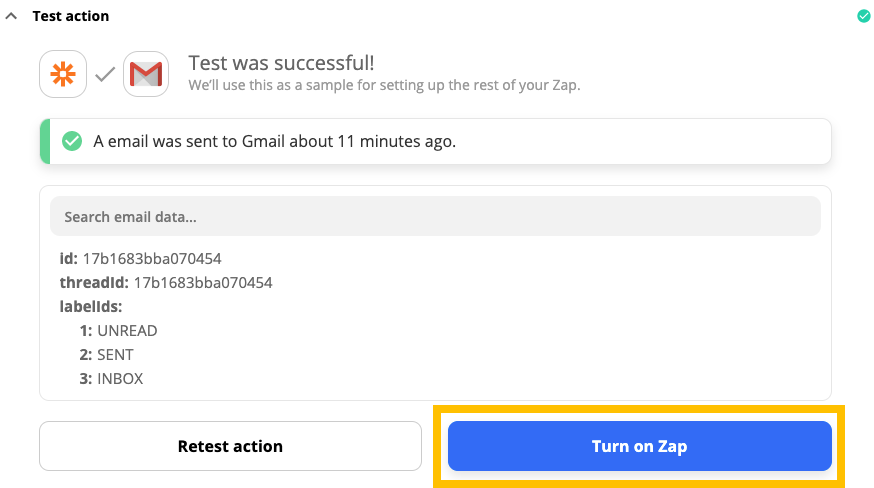
以上で設定完了です。