■画面
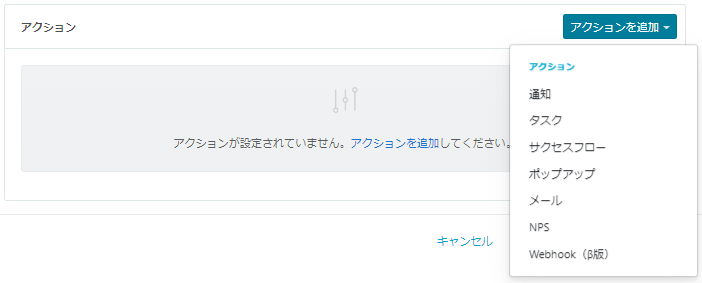
■場所
NAVIGATION[ アクション ] > [ トリガーアクション ] > [ +(新しいトリガーアクション)] > [ アクションを追加 ]
■目次
ここではトリガーアクションにて設定する、条件に当てはまった際に実行する「アクション」についてご説明します。
トリガーアクションの条件の設定方法については「トリガーアクションの新規作成」をご覧ください。
A.通知(to 担当者)
「通知」は、トリガーアクションの条件に当てはまった際に、指定した担当者にpottosの通知を出します。「利用状況が低下しています」「ログイン頻度が向上中です」などと通知を設定することで、リスクやチャンスをいち早く検知します。
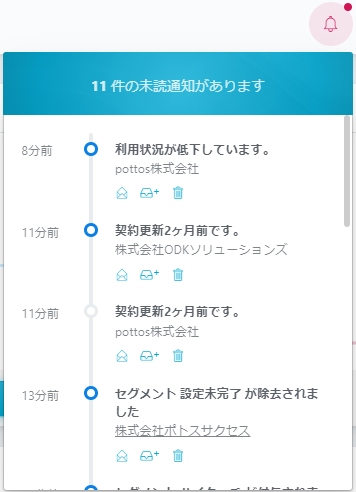
登録項目は下記の通りです。
|
項目名 |
意味 | ||||||
| メッセージ |
通知するメッセージを登録します。 |
||||||
| 通知対象 |
通知を出す担当者を選択します。
※未選択の場合は、「カスタマーの担当者」に通知されます。 |
B.タスク(to 担当者)
「タスク」は、トリガーアクションの条件に当てはまった際に、指定した担当者にタスクを適用させます。
利用状況低下のセグメントが適用されたら「電話で状況を伺う」、契約更新前のセグメントが適用されたら「契約更新手続きを行う」など、タスクを適用することで担当者の対応漏れを予防します。

トリガーアクションにより自動で登録されたタスクは、タスク一覧のチェックボックス左部のラインが水色で表示されます。
登録項目は下記の通りです。
|
項目名 |
意味 |
| タスク | タスクの内容を入力します。 |
| 期限日 |
タスクの期限を登録します。 |
| 担当者 |
担当者を選択します。 |
| コメント |
タスクに対して、コメントを登録します。 |
C.サクセスフロー(to 担当者)
「サクセスフロー」は、トリガーアクションの条件に当てはまった際に、指定した担当者にサクセスフローを適用させます。
初期設定完了のセグメントが適用されたら「オンボーディング対応」のサクセスフロー、契約更新のセグメントが適用されたら「契約更新」用のサクセスフローなど、決まった対応フローを自動的に適用させることで、担当者ごとの対応タイミングのズレや漏れを予防できます。

サクセスフローに属するタスクは、タスク一覧のチェックボックス左部のラインが紫色で表示されます。
登録項目は下記の通りです。
|
項目名 |
意味 |
| サクセスフロー |
「サクセスフロー」で作成したサクセスフローを選択します。 |
D.ポップアップ(to エンドユーザー)
「ポップアップ」では、トリガーアクションの条件に当てはまった際に、貴社サービス画面上にポップアップ通知を表示させます。バージョンアップのお知らせや上位プランの案内、ガイドの紹介など、エンドユーザーに気付きを促します。
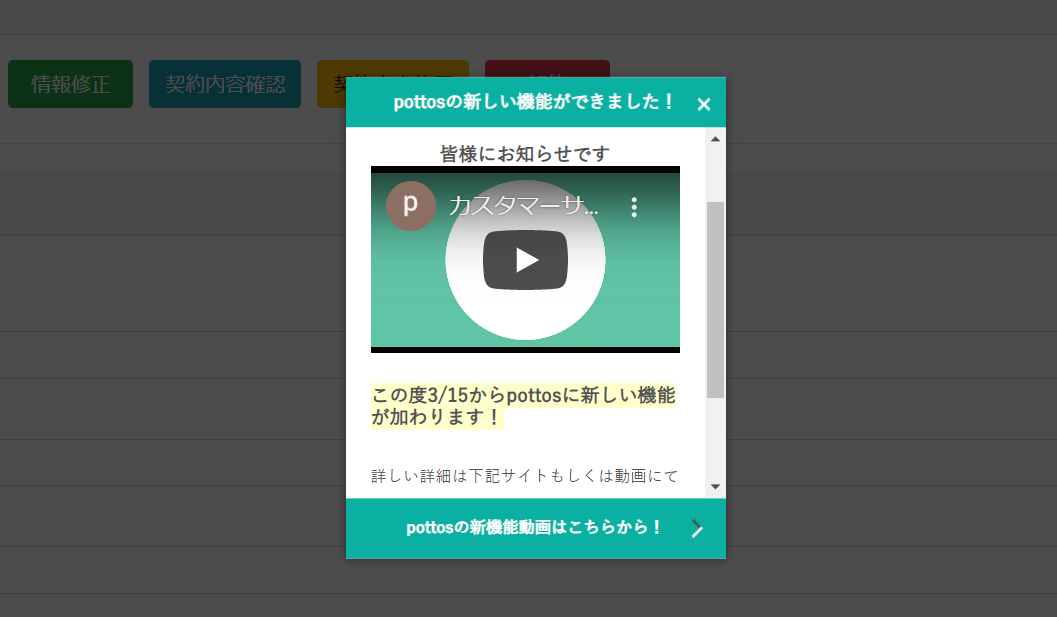
登録項目は下記の通りです。
|
項目名 |
意味 | |||
| ポップアップテンプレート |
「ポップアップテンプレート一覧」で作成したポップアップテンプレートを選択します。 |
|||
|
トリガーアクション 実行後の表示期間 |
ポップアップの表示期間を選択します。
※未選択の場合は、トリガーアクション実行後180日以内まで表示されます。 |
|||
| 表示するURLを限定する |
特定のURLにだけポップアップを表示したい場合にURLを指定します。 |
|||
| 表示しないURLを指定する |
ポップアップを表示したくないページがある場合にURLを指定します。 |
URLを指定する際、完全一致したものだけが反映されます。URL末尾の「/」のつけ忘れなどにご注意ください。
「表示するURLを限定する」「表示しないURLを指定する」に登録するURLはワイルドカード(*)が指定できます。
ワイルドカードとは、半角アスタリスク「*」を記入した箇所を0文字以上の任意文字として照合するものです。
例1)「*/customer/mypage/」とした場合、以下の通りポップアップが表示されます。
・○ pottos_sample.com/customer111/customer/mypage/
・○ pottos_sample.com/customer222/customer/mypage/
・X pottos_sample.com/customer333/customer/mypage/invoice
例2)「*/customer/mypage/*」とした場合、以下の通りポップアップが表示されます。
・○ pottos_sample.com/customer111/customer/mypage/report
・X pottos_sample.com/customer222/customer/mail
・○ pottos_sample.com/customer333/customer/mypage/invoice
E.メール(to エンドユーザー/コンタクト)
「メール」は、トリガーアクションの条件に当てはまった際に、エンドユーザーまたはコンタクトにメールを配信します。
ログインの促しや契約更新の案内など、貴社サービスにログインしていないエンドユーザーやコンタクトに対して情報を伝えられます。
登録項目は下記の通りです。
|
項目名 |
意味 |
| メールテンプレート |
「メールテンプレート」で作成した、メールテンプレートを選択します。 |
| 配信時刻 |
メールの配信時刻を登録します。 |
| 配信対象 | |
| 送信者 |
メールを配信する送信者を登録します。 |
F.NPS®(to エンドユーザー)
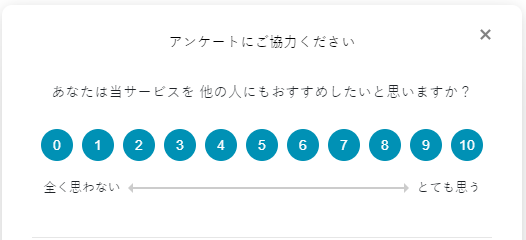
「NPS」では、トリガーアクションの条件に当てはまった際に、貴社サービス画面上にNPS調査ポップアップを表示させます。エンドユーザーに回答を送信していただき、スコアやフリーアンサーから調査・分析をすることができます。
登録項目は下記の通りです。
|
項目名 |
意味 | |||
| NPSテンプレート |
「NPSサーベイ テンプレート一覧」で作成したNPSテンプレートを選択します。 |
|||
|
トリガーアクション 実行後の表示期間 |
NPSの表示期間を選択します。
※未選択の場合は、トリガーアクション実行後180日以内まで表示されます。 |
|||
| 表示するURLを限定する |
特定のURLにだけNPSを表示したい場合にURLを指定します。 |
|||
| 表示しないURLを指定する |
NPSを表示したくないページがある場合にURLを指定します。 |
Net Promoter®およびNPS®は、ベイン・アンド・カンパニー、フレッド・ライクヘルド、サトメトリックス・システムズの登録商標です。
URLを指定する際、完全一致したものだけが反映されます。URL末尾の「/」のつけ忘れなどにご注意ください。
G.Webhook(to 担当者)
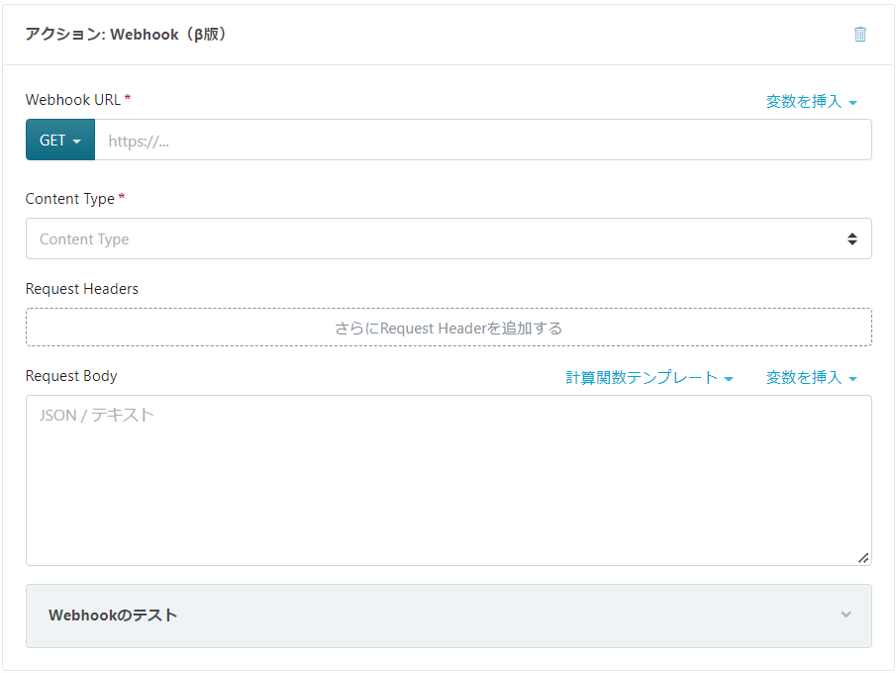
「Webhook」ではトリガーアクションの条件に当てはまった際に、指定した外部ツールの情報を得たり、外部ツールへ通知を出すことが出来ます。
例えば、pottosにログインしていない担当者に対して、「ヘルススコアの悪化」や「チャーン可能性あり」などといった顧客の状態が変化したことをSlackなどで通知を出すことが可能です。
登録項目は下記の通りです。
|
項目名 |
意味 | ||||||||||||||||||||||||||||||||||
| Webhook URL |
外部サービスの通知に必要な送信先のWEBHOOKのURLを登録します。 登録できるReqest MethodはGET、POST、PUT、DELETE、HEAD、PATCHです。 |
||||||||||||||||||||||||||||||||||
| Content Type |
ファイルの分類/ファイルの種類を選択します。
|
||||||||||||||||||||||||||||||||||
| Request Headers |
リクエストヘッダーのキーと値を登録します。 ※pottosのREST APIにリクエストを送る場合、Request Headersの「Authorization」の際、valueにトークン値の文頭に“Bearer (半角スペース)“をつけないと正しくリクエストが送られません。 |
||||||||||||||||||||||||||||||||||
| Request Body |
送信内容を登録します。JSON形式もしくはテキスト形式で登録します。 ■「計算関数テンプレート」 ■「変数を挿入」
|
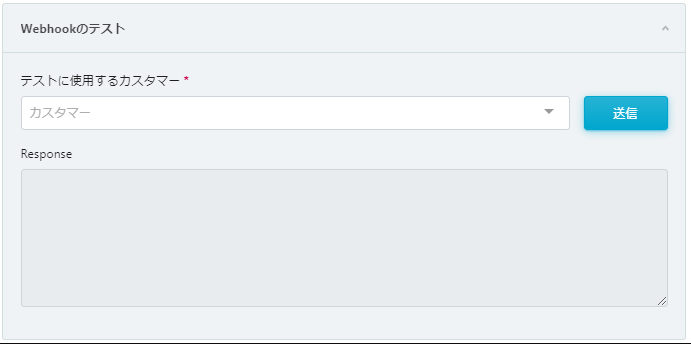
トリガーアクション新規作成ドロワー、又は修正ドロワーにてWebhookのテスト送信ができます。
設定したWebhookのテスト実行結果を[Response]にて確認ができます。
テストに成功した後にトリガーアクションを有効にしましょう。