■目次
A.pottos REST APIを使用したカスタマーのステージ(カスタム項目)の自動変更
■概要
本記事では、Webhookの使用例を案内します。
実際のWebhookの作成方法は「アクションの種類:G. Webhook」をご参照ください。
セキュリティの関係でアクセスを許可する際のWebhookの送信元IPアドレスは下記の通りです。
34.85.99.96
■設定例
A.pottos REST APIを使用したカスタマーのステージ(カスタム項目)の自動変更
場所:NAVIGATION[ アクション ] > [ トリガーアクション ] > [ +(新しいトリガーアクション)] > [ アクションを追加 ] > [ Webhook ]
ここではpottos REST APIを使用した、カスタマーのステージ(カスタム項目)の自動変更についてご紹介します。
セキュリティ設定にてIPアドレスでログインを制御し、さらにWebhookでpottos REST APIを使用する場合は、下記のIPアドレスをログインを許可するIPアドレスに設定してください。
0.0.0.0
今回はステージ「オンボーディング」→「アダプション」への変更方法をご案内します。
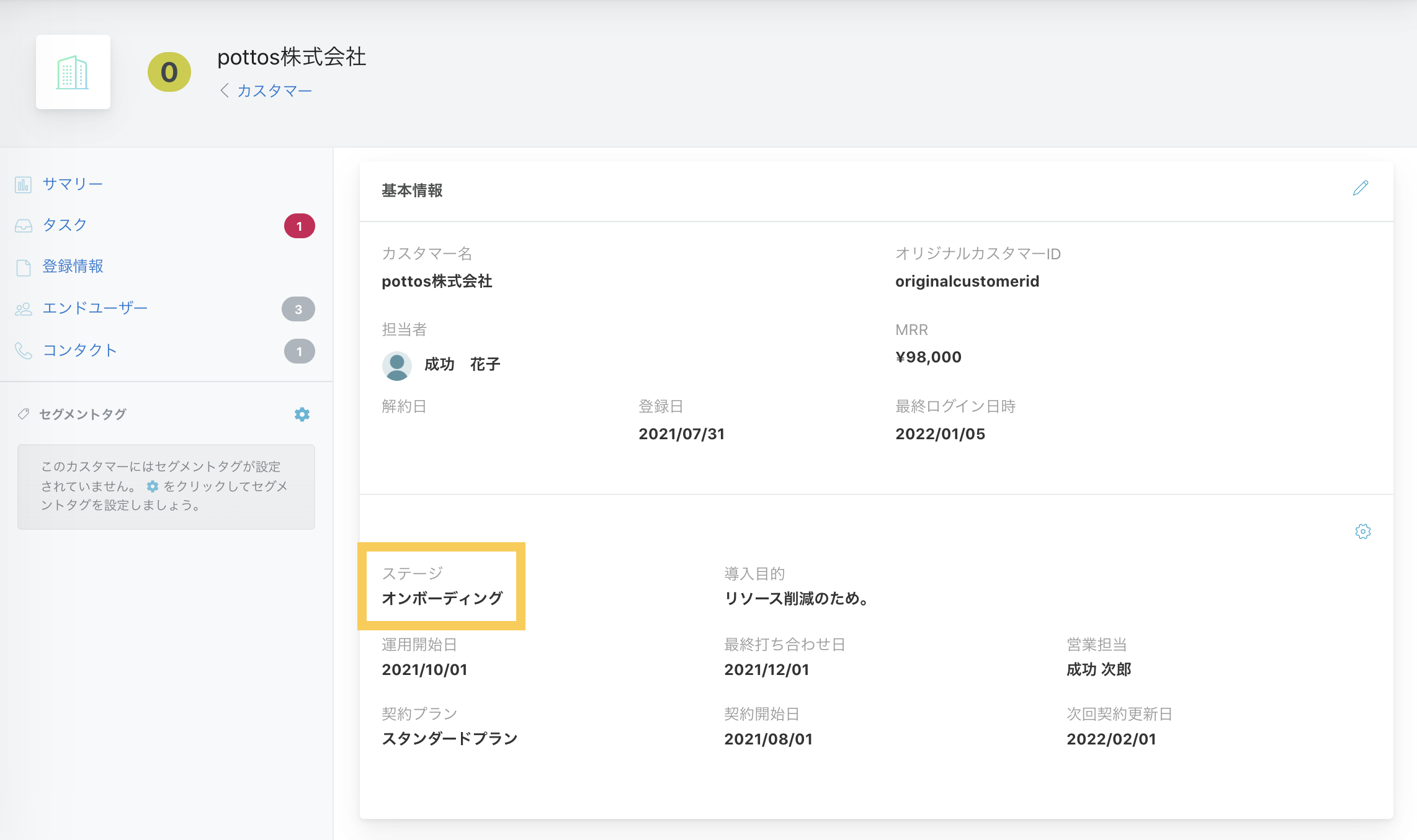
ステージはデータタイプが「リスト」のカスタム項目です。
「オンボーディング・アダプション・ライブ・リテンション」の4つを選択肢に設定しています。
A-1.設定
1.まずはじめに、NAVIGATION[ 設定 ] > [ セキュリティ設定 ]の「発行済みのWEB APIトークン」にてトークンをコピーし、メモ帳等に貼り付けておきます。

※WebAPIトークンの発行方法は「WebAPIトークンの発行」をご参照ください。
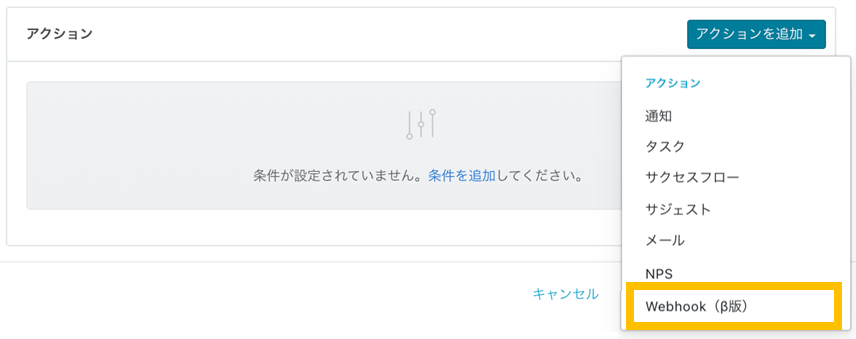
2.次にNAVIGATION[ アクション ] > [ トリガーアクション ]の新規作成画面にてアクション「Webhook」を選択します。
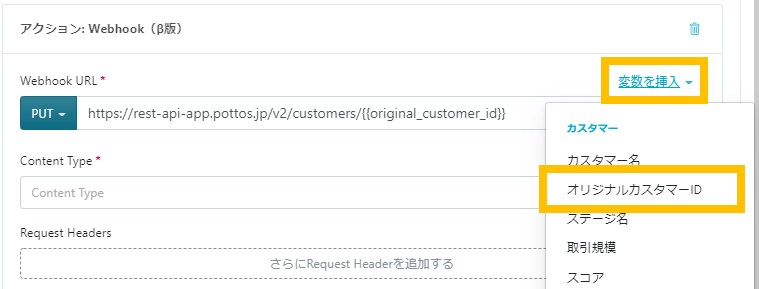
3.「Webhook URL」のRequest Methodを「PUT」に変更し、以下URLをコピー&ペーストします。
https://rest-api-app.pottos.jp/v2/customers/

4.「変数を挿入」 をクリックし、「オリジナルカスタマーID」を選択します。
pottos REST APIはこちらのサイトをご参照ください。
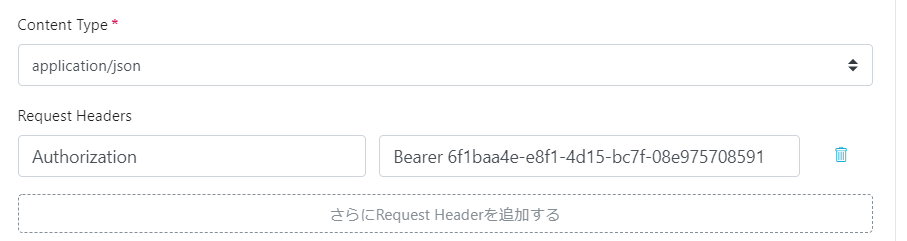
5.Content Typeに「application/json」を選択し、Request HeaderのKeyに「Authorization」、Valueに最初にコピーしておいたWebAPIトークンを「Bearer+(半角スペース)+WebAPIトークン」の形式で記載します。
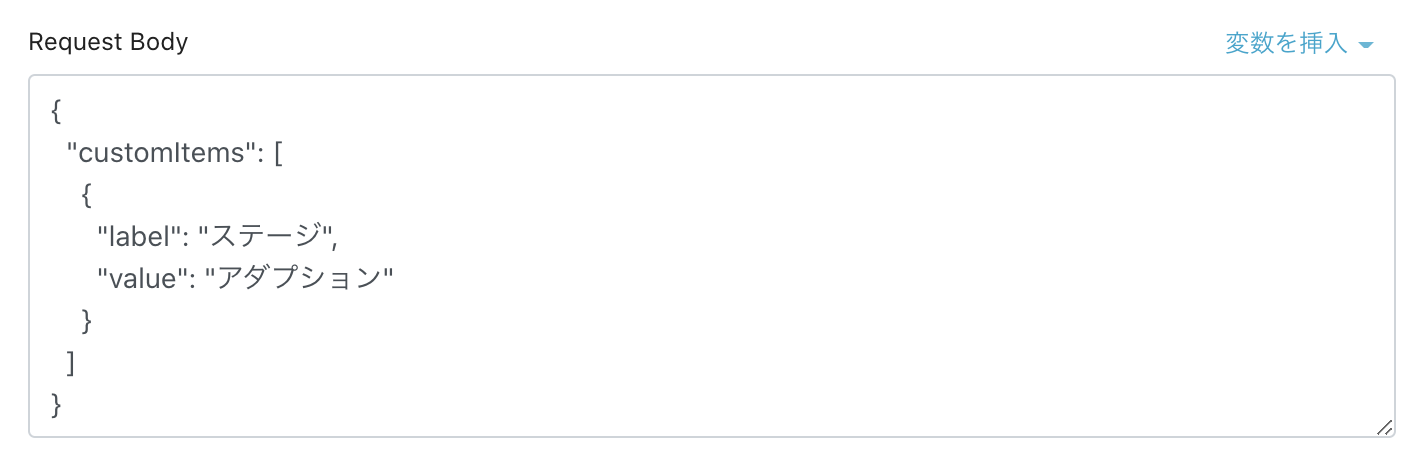
6.Request Bodyに以下コードをコピー&ペーストし、項目名(label)と登録する値(value)を入力します。
{
"customItems": [
{
"label": "",
"value": ""
}
]
}
以上で設定は完了です。
A-2.実行イメージ
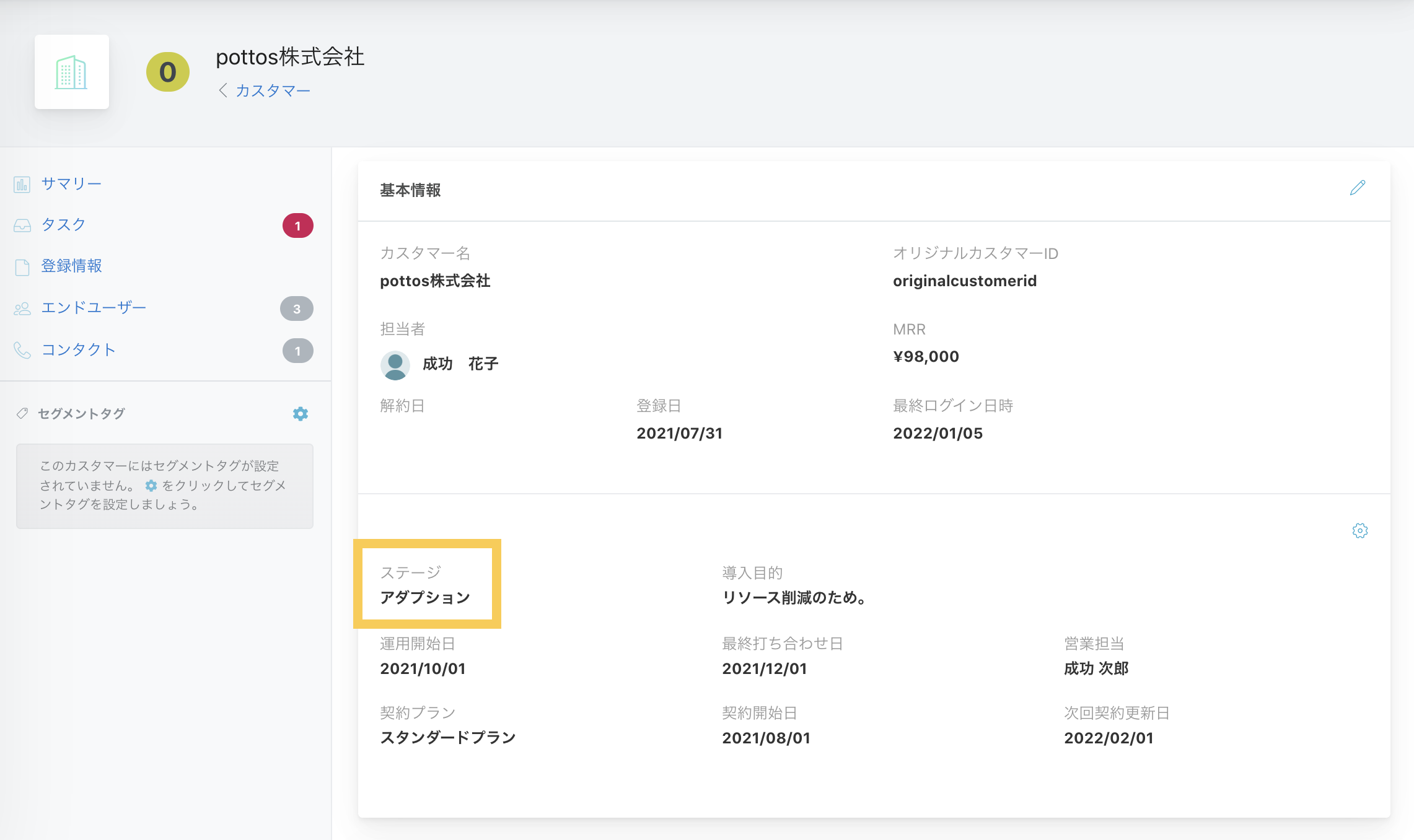
トリガーアクションが実行されると、Webhookで下記のように自動でステージ(カスタム項目)が変更されるようになります。
B.slackへの通知
場所:NAVIGATION[ アクション ] > [ トリガーアクション ] > + > [ アクション ] > [ アクションを追加 ] > [ Webhook ]
ここではwebhookを使用したslackへの通知方法をご紹介します。
B-1.Slackでの設定
初めにSlackでIncoming Webhookの設定を行います。
設定方法はSlack公式サイトをご参照ください。
B-2.pottosでの設定
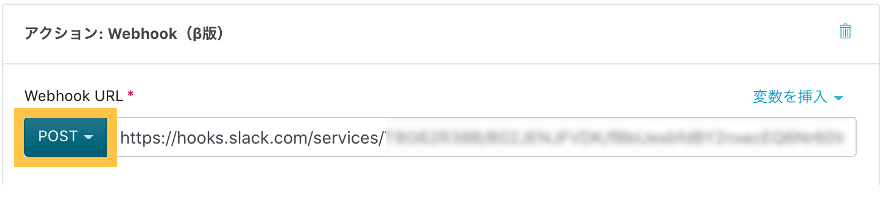
1.「Webhook URL」のRequest Methodを「POST」に変更し、Slackで作成した「Incoming Webhook URL」を入力します。
2.Content Typeに「application/json」を選択し、Request Bodyに以下コードをコピー&ペーストし、通知するメッセージを入力します。
{
"text": ""
}
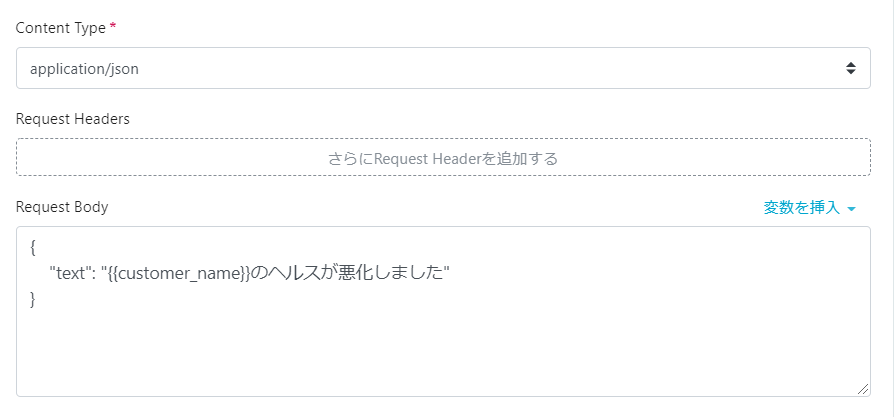
以上で設定は完了です。
B-3.実行イメージ
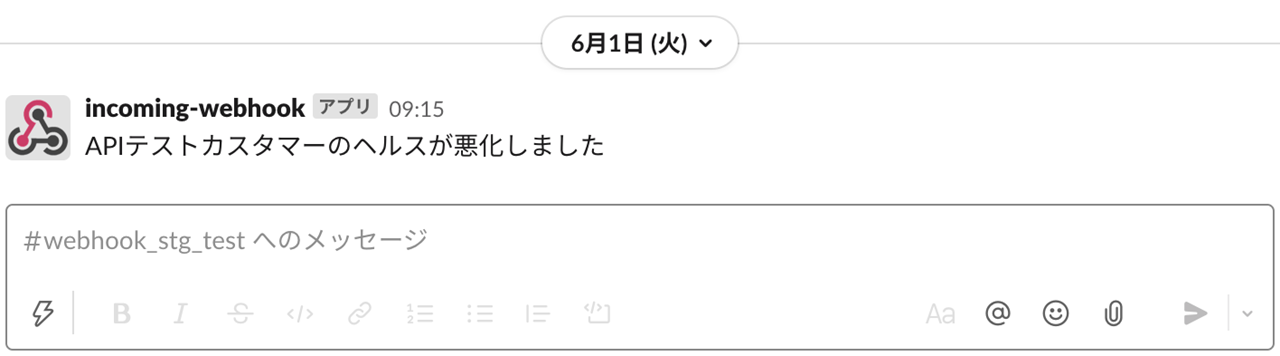
トリガーアクションが実行されると、webhookで下記のようにSlackに通知が配信されます。